จอมคอม (Monitor)
จอที่เราใช้ต่อกับคอมพิวเตอร์ ปัจจุบันมีจอออกมาให้เลือกเยอะมาก ที่สำคัญมีรายละเอียด รูปร่าง สเปค ราคาที่ต่างกันบางทีขนาดหน้าจอเท่ากันราคาต่างกันมาก ในบทความนี้จะอธิบายจอแต่ละแบบและข้อมูลสเปคที่ต้องดู เพื่อซื้อจอไปใช้งานให้ถูกประเภทของงานนะครับ ซึ่งรายละเอียดจอหลักๆแล้วจะมีดังนี้
- รู้ก่อนว่า “ใช้จอไปทำอะไร”
- ขนาดจอ (นิ้ว)
- ความละเอียด (Resolution)
- ประเภทพาเนล (Panel Type)
- รีเฟรชเรต (Hz)
- Response Time
- สีและความเที่ยงตรง
- เทคโนโลยี Sync
- พอร์ตที่ควรมี
- ขาตั้งและการปรับ
- จอคอมถนอมสายตา (Eye-Care Monitor)
- แบรนด์ ยี้ห้อ
- งบประมาณโดยประมาณ
1. รู้ก่อนว่า “ใช้จอไปทำอะไร”
ก่อนจะซื้อจอเราต้องรู้ก่อนว่าจะเอาไปใช้งานอะไร ซื้อให้คนอื่นก็ต้องรู้ว่าเขาทำงานอะไร หรือซื้อใช้ในบริษัทก็ต้องรู้ด้วยว่าตำแหน่งนั้นทำงานเกี่ยวกับอะไร ดังนั้นการซื้อจอจึงถูกกำหนดสเปคและจุดประสงค์ที่จะเอาไปใช้งานตั้งแต่ต้นแล้ว สิ่งที่ต้องรู้คือ
จอที่เหมาะกับงานแต่ละประเภท เป็นหัวใจสำคัญของการเลือกจอคอมพิวเตอร์ให้คุ้มค่าและใช้งานได้เต็มประสิทธิภาพ เพราะลักษณะงานที่แตกต่างกันต้องการคุณสมบัติของจอไม่เหมือนกัน ไม่ว่าจะเป็นงานเอกสารทั่วไป งานกราฟิก งานตัดต่อวิดีโอ หรือการเล่นเกม หากเลือกจอไม่ตรงกับประเภทงาน อาจทำให้ทำงานได้ไม่สะดวก เสียเวลา หรือไม่ได้คุณภาพตามที่ต้องการ บทความนี้จะช่วยแนะนำแนวทางการเลือกจอคอมพิวเตอร์ให้เหมาะกับงานแต่ละประเภท เพื่อให้คุณใช้งานได้อย่างมีประสิทธิภาพมากที่สุด
- จอออกแบบกราฟิก
- จอตัดต่อวิดีโอ / จอทำสีวิดีโอ (Color Grading Monitor)
- จอเล่นเกม
- จอแอดมิน งานเอกสาร การบัญชี
- จอเขียนโค้ด โปรแรมเมอร์ เขียนเว็บ
- จอเจนภาพ วิดีโอ ใช้ AI
- ดูหนัง ฟังเพลง
- ทำงานทั่วไป อ่านข่าว ท่องเน็ต / เรียน
2. ขนาดจอ (นิ้ว)
ในปัจจุบัน คอมพิวเตอร์ไม่ได้เป็นเพียงอุปกรณ์สำหรับทำงานเท่านั้น แต่ยังเป็นส่วนหนึ่งของการเรียน การสื่อสาร และความบันเทิงในชีวิตประจำวัน หนึ่งในปัจจัยสำคัญที่หลายคนมองข้ามคือ ขนาดจอคอม (นิ้ว) ซึ่งมีผลโดยตรงต่อความสบายตา ประสิทธิภาพการใช้งาน และประสบการณ์โดยรวม ไม่ว่าจะใช้คอมพิวเตอร์เพื่อทำงานเอกสาร เล่นเกม ตัดต่อวิดีโอ หรือดูภาพยนตร์ การเลือกขนาดจอที่เหมาะสมจึงเป็นเรื่องที่ไม่ควรมองข้าม บทความนี้จะพาไปทำความเข้าใจเกี่ยวกับขนาดจอคอมพิวเตอร์ และเหตุผลว่าทำไมการเลือกให้เหมาะกับการใช้งานของคุณจึงสำคัญ
- ขนาดหน้าจอทั้งหมดในปัจจุบันที่นิยมผลิตออกมาขายกัน คือ
- จอ 19, 20, 22 นิ้ว – จอขนาดเก่าแล้วเล็กเกินไปสำหรับการทำงาน เหมาะกับใช้งานอื่นๆมากกว่า
- จอ 23-25 นิ้ว – งานเอกสาร แอดมินทั่วไป
- จอ 27 นิ้ว – (ขนาดนิยม) งานกราฟิก งานบัญชี
- จอ 29 นิ้ว – (บางแบรนด์ผลิต) งานทั่วไป ท่องเว็บ เอกสาร
- จอ 32 นิ้ว – (ขนาดนิยม) งานกราฟิก ตัดต่อ
- จอ 34 นิ้ว – (ขนาดนิยม) งาน
- จอ 37-38 นิ้ว – งาน
- จอ 40 นิ้ว – (ขนาดนิยม) งาน
- จอ 43-44 นิ้ว – งาน
- จอ 49 นิ้ว – งาน
- ขนาดจอสำหรับงาน กราฟิก ตัดต่อ
- จอ 27 นิ้ว – สูตร คือ 27+27 นิ้ว
– กราฟิกจะใช้ 2 จอ เพื่อสะดวกต่อการทำงาน เปิดไฟล์ หาข้อมูล เทียบ+และเปิดออกแบบ Adobe ค้างไว้หนึ่งจอ
– ตัดต่อก็ใช้ 2 จอ เหมือนกัน - จอ 32-34 นิ้ว – สูตรคือ 34+34 นิ้ว หรือ จอ 34+27 นิ้วก็ได้
ขนาด 32-34 นิ้ว ใช้ได้ทั้งงานกราฟิกและตัดต่อวิดีโอ
- จอ 27 นิ้ว – สูตร คือ 27+27 นิ้ว
- ขนาดจอสำหรับ เอกสาร บัญชี
สำหรับงานเอกสาร งานบัญชี จะมีการเปิดพวก MS Word, Excel ค่อนข้างบ่อย ดังนั้นควรใช้ 2 จอมาต่อกัน ทำให้ทำงานง่ายขึ้น เมื่อต้องทำงานตาราง เทียบ คิดคำณวนตัวเลขใน Microsoft Excel ขนาดที่เหมาะสม คือ- จอ 24 นิ้ว – สูตรคือ 24+24 นิ้ว ใช้ 2 จอต่อกัน
- จอ 27 นิ้ว – สูตรคือ 27+27 นิ้ว ใช้ 2 จอต่อกัน
- ขนาดจอ สำหรับงานทั่วไป
สำหรับงานตอบแชทลูกค้า งานเอกสารแอดมินทั่วไป ที่ไม่ใช่ระดับหัวหน้างาน ขนาดหน้าจอที่เหมาะสม คือ 24 นิ้ว จำนวน 2 จอก็เพียงพอแล้ว- จอ 24 นิ้ว – สูตรคือ 24+24 นิ้ว ใช้ 2 จอต่อกัน
สรุป การเลือกหน้าจอ คือ
- 22–24 นิ้ว → มาตรฐาน โต๊ะเล็ก
- 27 นิ้ว → กำลังดี เห็นชัด
- โต๊ะทั่วไป → 24–27 นิ้ว
- นั่งใกล้มาก → ไม่ควรเกิน 27 นิ้ว (ถ้า Full HD)
- 32 นิ้วขึ้นไป → ใหญ่ เหมาะงานหลายหน้าต่าง
3. ความละเอียด (Resolution)
ความละเอียด (Resolution) เป็นอีกหนึ่งปัจจัยสำคัญที่มีผลต่อคุณภาพของภาพบนหน้าจอคอมพิวเตอร์ โดยหมายถึงจำนวนพิกเซลที่แสดงบนหน้าจอ ยิ่งความละเอียดสูง ภาพก็จะยิ่งคมชัด รายละเอียดชัดเจน และสบายตามากขึ้น ไม่ว่าจะเป็นการอ่านตัวหนังสือ ดูภาพ กราฟิก หรือรับชมวิดีโอ ความละเอียดของหน้าจอมีความสัมพันธ์กับขนาดจอโดยตรง หากเลือกความละเอียดไม่เหมาะสม อาจทำให้ภาพดูไม่คม หรือองค์ประกอบบนหน้าจอมีขนาดเล็กเกินไป บทความนี้จะช่วยให้เข้าใจความหมายของความละเอียดหน้าจอ และแนวทางการเลือกให้เหมาะกับการใช้งานของคุณ
- Full HD (1920×1080) → 22–24 นิ้ว เหมาะสุด
- QHD / 2K (2560×1440) → 27 นิ้ว คมกำลังดี
- 4K (3840×2160) → 27–32 นิ้ว เหมาะงานภาพ
| ชื่อความละเอียด | พิกเซล (กว้าง × สูง) | อัตราส่วนจอ | จำนวนพิกเซลรวม | ขนาดจอที่เหมาะสม | การใช้งานที่เหมาะ |
|---|---|---|---|---|---|
| Full HD (FHD) | 1920 × 1080 | 16:9 | ~2.07 ล้าน | 21″–24″ | งานเอกสารทั่วไป ดูวิดีโอ |
| QHD / 2K | 2560 × 1440 | 16:9 | ~3.69 ล้าน | 24″–27″ | ทำงานหลายหน้าต่าง เขียนโค้ด |
| WQHD (Ultra‑Wide) | 3440 × 1440 | 21:9 | ~4.95 ล้าน | 34″ | Multitasking ตัดต่อ |
| 4K UHD | 3840 × 2160 | 16:9 | ~8.29 ล้าน | 27″–32″ | กราฟิก วิดีโอ รายละเอียดสูง |
| 5K | 5120 × 2880 | 16:9 | ~14.7 ล้าน | 27″ | งานสี ภาพนิ่งความละเอียดสูง |
| 5K2K (Ultra‑Wide) | 5120 × 2160 | 21:9 | ~11.1 ล้าน | 40″ | ทำงานจอเดียวแทนหลายจอ |
| 6K | 6016 × 3384 | 16:9 | ~20.3 ล้าน | 32″–40″ | วิดีโอระดับมืออาชีพ |
| 8K UHD | 7680 × 4320 | 16:9 | ~33.2 ล้าน | 55″ ขึ้นไป | งานเฉพาะทาง แสดงผลขั้นสูง |
4. ประเภทพาเนล (Panel Type)
ประเภทพาเนล (Panel Type) คือองค์ประกอบสำคัญของจอคอมพิวเตอร์ที่มีผลต่อคุณภาพของภาพ สี มุมมอง และการตอบสนองของหน้าจอ พาเนลแต่ละประเภทถูกออกแบบมาให้เหมาะกับการใช้งานที่แตกต่างกัน เช่น งานเอกสารทั่วไป งานกราฟิก งานตัดต่อวิดีโอ หรือการเล่นเกม หากเลือกพาเนลไม่เหมาะสม อาจทำให้สีเพี้ยน มองจากมุมเอียงแล้วภาพผิดไป หรือการแสดงผลไม่ลื่นไหล บทความนี้จะช่วยอธิบายประเภทพาเนลของจอคอมพิวเตอร์ และข้อดีข้อจำกัดของแต่ละแบบ เพื่อให้คุณตัดสินใจเลือกจอได้ตรงกับความต้องการมากที่สุด
เปรียบเทียบแบบสั้น
| Panel Type | ความแม่นยำสี (Color Accuracy) | ขอบเขตสี (Color Gamut) | คอนทราสต์ / สีดำ | รีเฟรชเรต / การตอบสนอง | มุมมองภาพ | ความสบายตา (ทำงานนาน) | ความเสถียรของภาพ |
|---|---|---|---|---|---|---|---|
| IPS | สูงมาก | sRGB / DCI‑P3 ดี | ปานกลาง | ปานกลาง‑เร็ว | กว้างมาก | สูง | สูง |
| VA | ดี | sRGB ดี | สูงมาก | ปานกลาง | กว้าง | ปานกลาง | ปานกลาง |
| TN | ต่ำ | sRGB พอใช้ | ต่ำ | เร็วมาก | แคบ | ต่ำ | ต่ำ |
| OLED | สูงมาก | DCI‑P3 / Rec.2020 | สูงมาก (ดำสนิท) | เร็วมาก | กว้างมาก | ปานกลาง | สูง |
| Mini‑LED (IPS/VA) | สูงมาก | DCI‑P3 / AdobeRGB | สูงมาก | ปานกลาง | กว้างมาก | สูง | สูงมาก |
จอแบบ IPS
Fast IPS คือ พาเนล IPS ที่ถูกปรับให้พิกเซลเปลี่ยนสีได้เร็วขึ้นมาก จุดประสงค์คือให้ สีตรงแบบ IPS แต่ ความเร็วใกล้จอเกม ทำให้ภาพเคลื่อนไหว คม ลื่น เบลอน้อย
อธิบายแบบเข้าใจง่าย
- IPS ปกติ → สีดี แต่มักช้ากว่า
- Fast IPS → ยังสีดีอยู่ แต่ Response Time ต่ำลงมาก
- Fast IPS = IPS ที่เร็วขึ้นเพื่อเกม – ได้ทั้ง สี ความลื่น และมุมมอง ในจอเดียว
จุดเด่นของ Fast IPS
- Response Time ต่ำ (มัก 1–2 ms GTG)
- รองรับรีเฟรชเรตสูง (144 / 165 / 240 Hz)
- สีแม่น + มุมมองกว้าง แบบ IPS
- เหมาะทั้งทำงานและเล่นเกม
Fast IPS ต่างจาก IPS ปกติอย่างไร
| รายการ | IPS ปกติ | Fast IPS |
|---|---|---|
| Response Time | 4–5 ms | 1–2 ms |
| รีเฟรชเรต | 60–75 Hz | 144–240 Hz |
| สี / มุมมอง | ดีมาก | ดีมาก |
| เหมาะกับเกม | พอใช้ | ดีมาก |
จอแบบ VA
จอแบบ VA (Vertical Alignment) คือพาเนลที่เด่นเรื่อง คอนทราสต์สูง สีดำเข้ม ให้ภาพมีมิติ เหมาะกับการดูสื่อและใช้งานทั่วไป
VA = ดำลึก คอนทราสต์จัด คุ้มค่า แต่ต้องแลกกับ มุมมองและความเร็ว
- จุดเด่น
- คอนทราสต์สูงมาก (ประมาณ 3000:1 – 5000:1)
- สีดำลึก ดูหนังสบายตา
- ดีกว่า TN อย่างชัดเจน
- ราคาคุ้มค่าเมื่อเทียบคุณภาพภาพ
- ข้อจำกัด
- มุมมองแคบกว่า IPS
- มองเอียงแล้วสีและความสว่างเปลี่ยน
- Response Time ช้ากว่า โดยเฉพาะสีมืด → อาจเกิด ghosting
- ไม่เหมาะกับงานที่ต้องการสีตรงมาก
เหมาะกับใคร
- ดูหนัง ฟังเพลง
- ใช้คอมในห้องแสงน้อย
- เล่นเกมทั่วไป
- งานทั่วไปที่ไม่ซีเรียสสี
ไม่เหมาะกับ
- งานกราฟิก / ทำสีจริงจัง
- งานที่ต้องมองจอจากหลายมุม
- เกมแข่งขันความเร็วสูง
จอแบบ TN
จอแบบ TN (Twisted Nematic) คือพาเนลที่เน้น ความเร็วในการตอบสนองสูงและราคาถูก เป็นเทคโนโลยีจอรุ่นเก่าที่ยังพบในจอเกมบางรุ่น
TN = เร็ว ถูก แต่สีและมุมมองแย่ ปัจจุบันมักถูกแทนที่ด้วย Fast IPS ที่ให้ทั้งความเร็วและสีที่ดีกว่า
- จุดเด่น
- Response Time เร็วมาก (มัก ≤1 ms)
- รีเฟรชเรตสูง ทำได้ง่าย
- ราคาถูกที่สุด ในบรรดาพาเนลหลัก
- Input Lag ต่ำ เหมาะกับเกมแข่งขัน
- ข้อจำกัด
- สีเพี้ยนง่าย
- มุมมองแคบมาก มองเอียงแล้วสีและความสว่างเปลี่ยนทันที
- ความเที่ยงตรงของสีต่ำ
- ไม่เหมาะกับงานที่ต้องดูสีจริง
จอแบบ OLED
จอแบบ OLED (Organic Light‑Emitting Diode) คือจอที่ แต่ละพิกเซลเปล่งแสงเองได้ ไม่ต้องใช้ไฟแบ็กไลต์เหมือน IPS / VA / TN
OLED = ภาพสวยที่สุด ดำสนิท เร็วมาก แต่ต้องแลกกับ ราคาและการดูแล
- จุดเด่น
- สีดำสนิท (คอนทราสต์แทบไม่จำกัด)
- Response Time เร็วมาก ใกล้ 0 ms
- สีสดและกว้างมาก (DCI‑P3 สูง)
- มุมมองกว้างมาก
- ภาพเคลื่อนไหวคม ไม่มีเบลอ
- ข้อจำกัด
- ราคาแพง
- มีความเสี่ยง ภาพค้าง (Burn‑in) หากเปิดภาพเดิมนาน
- ความสว่างสูงสุดต่อเนื่องสู้ Mini‑LED บางรุ่นไม่ได้
- ต้องดูแลการใช้งานมากกว่าจอทั่วไป
- เหมาะกับใคร
- ดูหนัง / วิดีโอจริงจัง
- เล่นเกมที่ต้องการภาพสวยและลื่น
- งานภาพที่ต้องการคอนทราสต์สูง
- คนที่ต้องการคุณภาพภาพสูงสุด
- ไม่เหมาะกับ
- เปิดหน้าจอเดิมนาน ๆ (งานเอกสารทั้งวัน)
- คนไม่อยากกังวลเรื่องการดูแลจอ
- งบจำกัด
5. รีเฟรชเรต (Hz)
รีเฟรชเรต (Hz) คืออัตราการรีเฟรชภาพของหน้าจอในหนึ่งวินาที โดยแสดงเป็นหน่วยเฮิรตซ์ (Hz) ยิ่งค่ารีเฟรชเรตสูง หน้าจอจะยิ่งแสดงภาพได้ลื่นไหล ลดอาการภาพกระตุกและภาพเบลอ โดยเฉพาะในการใช้งานที่มีการเคลื่อนไหวรวดเร็ว เช่น การเล่นเกม ดูวิดีโอ หรือการเลื่อนหน้าจอทั่วไป แม้การใช้งานพื้นฐานอย่างงานเอกสารก็สามารถรู้สึกได้ถึงความแตกต่างของรีเฟรชเรตที่สูงขึ้น บทความนี้จะช่วยให้เข้าใจว่ารีเฟรชเรตคืออะไร และควรเลือกค่าเท่าไรให้เหมาะกับการใช้งานของคุณ
รีเฟรชเรต (Refresh Rate – Hz) คือจำนวนครั้งที่หน้าจอ อัปเดตภาพใน 1 วินาที
อธิบายแบบง่าย
- 60 Hz = หน้าจอเปลี่ยนภาพ 60 ครั้ง/วินาที
- 144 Hz = เปลี่ยนภาพ 144 ครั้ง/วินาที
ยิ่งค่า Hz สูง → ภาพยิ่ง ลื่น และ ไหลต่อเนื่อง
รีเฟรชเรตส่งผลกับอะไร
- ความลื่นของภาพ เวลาเลื่อนหน้าจอ เลื่อน Excel เลื่อนโค้ด
- ความชัดของการเคลื่อนไหว ในเกม วิดีโอ แอ็กชัน
- ความล้าตา (จอ Hz สูงมักสบายตากว่า)
ค่ารีเฟรชเรตที่พบบ่อย
| รีเฟรชเรต | ลักษณะภาพ | เหมาะกับ |
|---|---|---|
| 60 Hz | มาตรฐาน | งานทั่วไป เอกสาร ดูหนัง |
| 75 Hz | ลื่นขึ้นเล็กน้อย | ใช้งานออฟฟิศ |
| 120 Hz | ลื่นชัดเจน | ทำงาน + เล่นเกม |
| 144 Hz | ลื่นมาก | เกม |
| 165–240 Hz | ลื่นมากพิเศษ | เกมแข่งขัน |
| 360 Hz | ระดับแข่งขันสูง | e‑Sport |
สิ่งที่ต้องรู้เพิ่ม
- การ์ดจอ ต้องรองรับ ถึงจะได้ Hz ตามจอ
- สายสัญญาณมีผล
- HDMI รุ่นเก่า → จำกัด Hz
- DisplayPort → รองรับ Hz สูงได้ดีกว่า
- ดูหนังทั่วไป ไม่จำเป็นต้องเกิน 60 Hz (หนังส่วนใหญ่ 24–30 fps)
สรุปสั้น การเลือกรีเฟรชเรต (Hz)
- ทำงานเอกสาร / เขียนโค้ด → 60–75 Hz เพียงพอ
- ทำงานทั้งวัน อยากลื่นตา → 120 Hz
- เล่นเกม → 144 Hz ขึ้นไป
6. Response Time
Response Time คือระยะเวลาที่พิกเซลบนหน้าจอใช้ในการเปลี่ยนจากสีหนึ่งไปเป็นอีกสีหนึ่ง ซึ่งมีผลต่อความคมชัดของภาพเคลื่อนไหว หากค่า Response Time สูงเกินไป อาจเกิดอาการภาพซ้อนหรือภาพเบลอ โดยเฉพาะในฉากที่มีการเคลื่อนไหวรวดเร็ว เช่น การเล่นเกมแนวแอ็กชัน หรือการรับชมวิดีโอความเร็วสูง การเลือกจอที่มี Response Time เหมาะสมจะช่วยให้ภาพดูคมชัด ลื่นไหล และลดความเมื่อยล้าของสายตา บทความนี้จะอธิบายความหมายของ Response Time และแนวทางการเลือกให้ตรงกับลักษณะการใช้งานของคุณ
Response Time คือระยะเวลาที่ พิกเซลของจอเปลี่ยนสีจากค่าสีหนึ่งไปเป็นอีกค่าสีหนึ่ง หน่วยเป็น มิลลิวินาที (ms)
อธิบายแบบเข้าใจง่าย
- 1 ms = พิกเซลเปลี่ยนสีเร็วมาก
- 5 ms = ช้ากว่าเล็กน้อย
ค่ายิ่ง น้อย → ภาพเคลื่อนไหวยิ่ง คม ไม่เบลอ
Response Time ส่งผลกับอะไร
- ความคมของภาพตอนเคลื่อนไหว
- อาการ ภาพซ้อน / เบลอ (ghosting)
- ความชัดเวลาเลื่อนหน้าจอเร็ว ๆ หรือเล่นเกม
ค่า Response Time ที่พบบ่อย
| Response Time | ลักษณะ | เหมาะกับ |
|---|---|---|
| 0.1–1 ms | เร็วมาก | เกมแข่งขัน |
| 2–4 ms | เร็ว | เกมทั่วไป |
| 5 ms | ปกติ | งานทั่วไป ดูหนัง |
| 8 ms ขึ้นไป | ช้า | ไม่เหมาะกับภาพเคลื่อนไหวเร็ว |
ความต่างที่ควรรู้
- ตัวเลขที่โฆษณามักเป็น GTG (Gray‑to‑Gray)
- บางจอใช้ Overdrive เพื่อให้เลข ms ต่ำ แต่ถ้าแรงเกินไปจะเกิด ขอบภาพซ้อน (inverse ghosting)
- จอ VA มักมี Response Time ช้ากว่า IPS
- OLED เร็วมากโดยธรรมชาติ
สรุปเลือก Response Time ง่ายๆ
- งานเอกสาร / โค้ด → 5 ms เพียงพอ
- ดูหนัง → 4–5 ms
- เล่นเกม → 1–2 ms
- แข่งขันจริงจัง → ≤1 ms
7. สีและความเที่ยงตรง
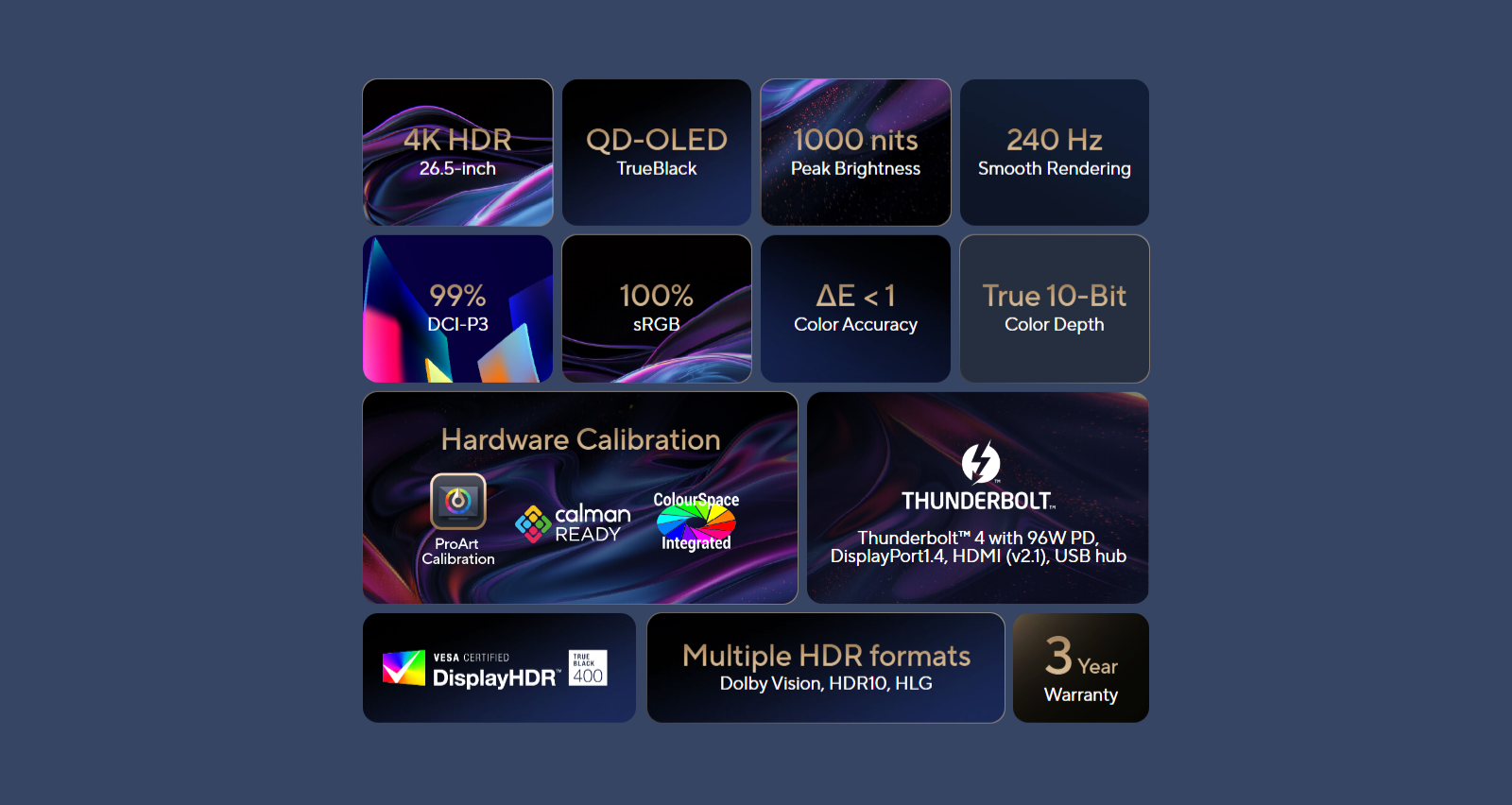
สีและความเที่ยงตรง (Color & Color Accuracy) คือความสามารถของหน้าจอในการแสดงสี ถูกต้อง ตรงตามต้นฉบับ และสม่ำเสมอ เป็นปัจจัยสำคัญที่ส่งผลต่อคุณภาพการแสดงผลของจอคอมพิวเตอร์ โดยเฉพาะงานที่ต้องอาศัยความแม่นยำของสี เช่น งานกราฟิก ตกแต่งภาพ ตัดต่อวิดีโอ หรือออกแบบสื่อดิจิทัล หน้าจอที่แสดงสีได้ครบถ้วนและใกล้เคียงความเป็นจริงจะช่วยให้ผลงานออกมาตรงตามที่ตั้งใจ ลดความคลาดเคลื่อนของสีเมื่อแสดงผลบนอุปกรณ์อื่น นอกจากนี้ ความเที่ยงตรงของสียังมีผลต่อความสบายตาในการใช้งานทั่วไป บทความนี้จะช่วยให้เข้าใจเรื่องขอบเขตสีและความแม่นยำของการแสดงผล เพื่อเลือกจอคอมพิวเตอร์ได้เหมาะสมกับงานของคุณ
- sRGB – มาตรฐานทั่วไป
- AdobeRGB – งานภาพนิ่ง พิมพ์
- DCI‑P3 – วิดีโอ ภาพยนตร์
ความเที่ยงตรงของสี (Color Accuracy)
ΔE < 1 คืออะไร?
หมายถึง สีที่จอแสดง ใกล้เคียงสีจริงมากแค่ไหน วัดด้วยค่า Delta E (ΔE) อ่านว่า “เดลต้า อี” (หรือ Delta E) นิยมใช้ในอุตสาหกรรมการพิมพ์ หน้าจอคอมพิวเตอร์ และการผลิต เพื่อตรวจสอบว่าสีจริงใกล้เคียงกับสีต้นแบบหรือสิ่งของจริงที่ตาคนเห็นจริงๆไหม
- Δ (Delta): อักษรกรีก คือ ใช้แทนค่าที่วัดความแตกต่างหรือการเปลี่ยนแปลงของสีจากหนึ่งไปยังอีกสีหนึ่ง
- E (E): มาจากคำว่า Empfindung (ภาษาเยอรมัน) แปลว่า ความรู้สึก
ดังนั้นถ้าเราเห็น ΔE มีค่า ΔE < 1 แปลว่า จอนั้นดีมากๆ สีมีความแตกต่างเล็กน้อย ที่เรามองด้วยตาแทบจะไม่เห็นหรือแยกไม่ออกเลย ยิ่งเราซื้อจอที่มี ΔE < 1 แปลว่ามันให้ค่าสีที่ตรงตามจริงได้มากกว่า เพราะตาเรายังแยกไม่ออกเลยแต่จอคอมมันแยกสีออกได้ละเอียดกว่าที่ตาเรามองเห็น
- ΔE < 1 → แยกไม่ออกด้วยตาเปล่า
- ΔE < 2 → ดีมาก งานมืออาชีพ
- ΔE < 3 → ดี งานทั่วไป
- ΔE > 3 → สีเริ่มเพี้ยน
- จอที่มี ΔE < 1 จึงเหมาะกับงานที่ต้องใช้ความเที่ยงตรงของสีโดยเฉพาะ เช่น Filmmakers & Video Editors, 3D/VFX Artists, Designers & Photographers, Game Developers
- ถ้าเราเอาจอที่มีค่า ΔE < 1 ไปเปิดงานเอกสาร Word, PowerPoint, Excel ก็คงไม่ได้ช่วยอะไรมาก
Color Gamut คืออะไร ?
ขอบเขตของสีทั้งหมดที่หน้าจอสามารถแสดงได้ พูดง่าย ๆ ยิ่ง Color Gamut กว้าง → จอแสดงสีได้มากและหลากหลายกว่า
- อธิบายให้เห็นภาพ
- จอที่มี Gamut แคบ → สีดูหม่น ขาดบางเฉด
- จอที่มี Gamut กว้าง → สีอิ่ม มีมิติ แสดงรายละเอียดสีได้ครบ
- ตัวเลข % หมายถึงอะไร เช่น
% สูง ≠ สีตรง ต้องดู ΔE ประกอบเสมอ- 100% sRGB → แสดงสีได้ครบตามมาตรฐาน sRGB
- 95% DCI‑P3 → แสดงสีในขอบเขต DCI‑P3 ได้ 95%
- เปรียบเทียบแบบเข้าใจง่าย (ทั้งสองอย่างต้องมาคู่กัน)
- Color Gamut = แสดง “ได้กี่สี”
- Color Accuracy (ΔE) = แสดง “สีตรงแค่ไหน”
Calman Ready คืออะไร
Calman Ready คือมาตรฐาน/ฟีเจอร์บนจอภาพที่พัฒนาโดย Portrait Displays (ผู้พัฒนาโปรแกรม Calman) ซึ่งช่วยให้การปรับเทียบสี (color calibration) ของหน้าจอทำได้ง่ายและแม่นยำขึ้น ดังนั้นถ้าจอคอมแบรนด์ไหนที่มี Calman verified จอคอมนั้นจะมีปุ่ม Color Calibration ให้เรากดใช้งานได้เลยที่ตัวเครื่องแล้วมันจะ AutoCal
โดยสรุปประเด็นสำคัญดังนี้
- ความหมายพื้นฐาน
- “Calman Ready” ระบุว่าอุปกรณ์ (จอทีวี, จอคอมพิวเตอร์, โปรเจคเตอร์ ฯลฯ) ถูกออกแบบมาให้สามารถสื่อสารกับซอฟต์แวร์ Calman เพื่อให้การปรับเทียบสีแบบอัตโนมัติทำได้รวดเร็วและแม่นยำ
- ผู้ผลิตจอร่วมมือกับ Portrait Displays เพื่อสร้างช่องทางสื่อสารระหว่างฮาร์ดแวร์กับซอฟต์แวร์ Calman (เช่น คำสั่งปรับค่าสีโดยตรง) ทำให้ลดขั้นตอนการปรับด้วยมือ
- ประโยชน์หลัก
- ประหยัดเวลา: การ calibrate ด้วย AutoCal จะเร็วกว่าการปรับแบบแมนนวลอย่างมาก
- ความแม่นยำสูง: ได้ผลลัพธ์ที่ใกล้เคียงมาตรฐานมืออาชีพ (เหมาะทั้งงานภาพยนตร์, งานกราฟิก, และผู้ใช้ทั่วไปที่ต้องการความถูกต้องของสี)
- สเถียรภาพ/สอดคล้อง: ผลการปรับเทียบมีความสม่ำเสมอระหว่างเครื่องและข้ามรอบการปรับ
- ใช้งานง่ายขึ้น: ผู้ใช้ไม่จำเป็นต้องมีความชำนาญด้านการปรับสีมากนัก เพราะกระบวนการจำนวนมากถูกอัตโนมัติ
- ฟีเจอร์ที่เกี่ยวข้อง
- AutoCal™: ฟีเจอร์หลักของ Calman สำหรับการปรับเทียบอัตโนมัติ โดย Calman จะส่งคำสั่งไปยังจอเพื่อปรับพารามิเตอร์ต่าง ๆ แล้ววัดผลด้วยเครื่องมือวัดสี (colorimeter หรือ spectrophotometer)
- การบูรณาการแบบ Seamless: จอที่เป็น Calman Ready มักจะถูกจดทะเบียนในฐานข้อมูลของซอฟต์แวร์ Calman เพื่อให้ฟีเจอร์พิเศษเหล่านี้ทำงานได้เต็มที่
- ใครได้ประโยชน์
- มืออาชีพด้านสี (colorists, post-production studios)
- นักสร้างคอนเทนต์และกราฟิกดีไซเนอร์
- นักเล่นเกมและผู้ชมภาพยนตร์ที่ต้องการความถูกต้องของสีสูง
- ผู้ใช้ทั่วไปที่ต้องการหน้าจอสีตรงโดยไม่ต้องปรับด้วยตัวเองมาก
- ข้อจำกัดและสังเกต
- ยังคงต้องใช้เครื่องมือวัดสี (colorimeter หรือ spectro) เพื่อวัดผล—Calman ช่วยอัตโนมัติแต่ไม่ทำให้ไม่ต้องมีฮาร์ดแวร์วัดสีเลย
- ระดับการรองรับฟีเจอร์อาจต่างกันไปตามผู้ผลิตและรุ่นจอ (บางรุ่นอาจรองรับการปรับพารามิเตอร์บางตัวเท่านั้น)
- ต้องใช้ซอฟต์แวร์ Calman (รุ่นที่เหมาะสม) เพื่อเข้าถึงฟังก์ชัน AutoCal และฟีเจอร์เฉพาะของจอ
Portrait Displays คือบริษัทสหรัฐที่พัฒนาเทคโนโลยีและซอฟต์แวร์ด้านการปรับเทียบสีหน้าจอ (color calibration) และการจัดการสี (color management) ให้กับอุปกรณ์แสดงผล เช่น ทีวี มอนิเตอร์ โปรเจคเตอร์ และอุปกรณ์มือถือต่าง ๆ ผลิตภัณฑ์เด่นๆ ของบริษัท Portrait Displays ก็คือ
- Calman: ซอฟต์แวร์ปรับเทียบสีระดับมืออาชีพที่ใช้ในอุตสาหกรรมภาพยนตร์ โพสต์โปรดักชัน และการผลิตคอนเทนต์เพื่อให้สีบนหน้าจอตรงตามมาตรฐาน
- โซลูชันอื่น ๆ: เครื่องมือและบริการเสริมสำหรับการทดสอบ คุณภาพสี (color validation) และการจัดการการแสดงผล
DCI-P3 คืออะไร
DCI‑P3 คือ มาตรฐานขอบเขตสี (Color Gamut) ที่ใช้ในอุตสาหกรรมภาพยนตร์และวิดีโอ ถูกออกแบบมาเพื่อให้สี สด ลึก และสมจริงกว่า sRGB
อธิบายแบบเข้าใจง่าย
- sRGB = มาตรฐานจอทั่วไป / เว็บ
- DCI‑P3 = มาตรฐานสีของหนังและวิดีโอ
DCI‑P3 มีช่วงสี กว้างกว่า sRGB ประมาณ 25% โดยเฉพาะสีแดงและเขียว
DCI‑P3 ใช้กับอะไร
- ภาพยนตร์ดิจิทัล
- วิดีโอคุณภาพสูง
- งานตัดต่อวิดีโอ
- หน้าจอสมาร์ตโฟนและจอสมัยใหม่
ตัวเลข % DCI‑P3 หมายถึงอะไร
- 95% DCI‑P3 → แสดงสีได้เกือบครบตามมาตรฐาน
- 100% DCI‑P3 → แสดงสีได้ครบทั้งหมด
- ต้องดู ΔE ร่วมด้วย ไม่ใช่แค่ % สูง
- ทำวิดีโอ → DCI‑P3 สำคัญมาก
- ใช้งานทั่วไป → sRGB ก็พอ
- สีสวย ≠ สีตรง → ต้องดู DCI‑P3 + ΔE
สิ่งที่มีผลต่อสีและความเที่ยงตรง
Panel Type
| พาเนล | ความเที่ยงตรง |
|---|---|
| IPS | สูง |
| VA | ปานกลาง‑ดี |
| TN | ต่ำ |
| OLED | สูงมาก |
การคาลิเบรต (Calibration)
ใช้เครื่องอย่าง Colorimeter จะได้ผลดีที่สุด
- จอเดียวกัน
- ไม่คาลิเบรต → สีคลาด
- คาลิเบรตแล้ว → สีตรงมาก
ตารางเทียบ Panel Type + Gamut + ΔE ตามลักษณะงาน
| ลักษณะความต้องการของงาน | Panel Type ที่เหมาะ | Color Gamut ที่ควรได้ | ค่า ΔE ที่ควรอยู่ | เหตุผลในการเลือก |
|---|---|---|---|---|
| ต้องการสีตรงมากที่สุด | IPS / OLED | ≥100% sRGB ≥95% DCI‑P3 | ≤1 | สีใกล้ต้นฉบับ แยกไม่ออกด้วยตา |
| งานสีจริงจังระดับมืออาชีพ | IPS / Mini‑LED IPS | ≥100% AdobeRGB | ≤2 | คุมสีได้แม่น พิมพ์หรือเกรดสีได้ |
| งานวิดีโอทั่วไป / ครีเอเตอร์ | IPS / VA คุณภาพสูง | ≥95% DCI‑P3 | ≤2–3 | สีสม่ำเสมอ เหมาะกับวิดีโอ |
| เน้นความสวย สด คอนทราสต์ | OLED / VA | ≥90% DCI‑P3 | ≤3 | ภาพสวย ดำลึก |
| งานเอกสาร เขียนโค้ด อ่านนาน | IPS | ≥100% sRGB | ≤3 | สีไม่เพี้ยน ตัวอักษรสบายตา |
| เล่นเกม | IPS / OLED / TN | ≥95% sRGB | ≤3 | ไม่ต้องแม่นสีมาก แต่ภาพไม่เพี้ยน |
| ใช้งานทั่วไป | IPS / VA | ≥95% sRGB | ≤3–4 | สมดุลราคาและคุณภาพ |
วิธีใช้ตารางนี้
- ดูว่าคุณ ซีเรียสสีแค่ไหน
- เลือก Panel Type ที่รองรับ
- เช็กสเปกจอว่า Gamut ถึง และ ΔE ต่ำกว่าเกณฑ์
- ถ้ามีคำว่า Factory Calibrated จะได้เปรียบมาก
หมายเหตุสำคัญ
- จอบางรุ่น Gamut สูง แต่ ΔE แย่ → สีเพี้ยน
- จอที่ดีต้อง กว้าง + ตรง พร้อมกัน
- VA มุมมองทำให้ ΔE เปลี่ยนเมื่อขยับหัว
- OLED ควรระวังภาพค้างถ้าเปิดภาพเดิมนาน
8. เทคโนโลยี Sync
เทคโนโลยี Sync คือระบบที่ช่วยประสานการทำงานระหว่างการ์ดจอกับหน้าจอ เพื่อให้การแสดงผลภาพเป็นไปอย่างลื่นไหล ลดปัญหาภาพฉีกขาดและภาพกระตุกที่มักเกิดขึ้นขณะเล่นเกมหรือใช้งานกราฟิกที่มีการเคลื่อนไหวรวดเร็ว เทคโนโลยีนี้ทำให้เฟรมภาพที่ส่งจากการ์ดจอแสดงผลตรงกับจังหวะการรีเฟรชของหน้าจอ ส่งผลให้ภาพดูต่อเนื่องและสบายตามากขึ้น บทความนี้จะช่วยอธิบายหลักการทำงานของเทคโนโลยี Sync และความสำคัญในการเลือกจอคอมพิวเตอร์ให้เหมาะกับการใช้งานของคุณ
9. พอร์ตที่ควรมี
พอร์ตที่ควรมี เป็นอีกหนึ่งปัจจัยที่ไม่ควรมองข้ามในการเลือกจอคอมพิวเตอร์ เพราะพอร์ตเชื่อมต่อมีผลต่อความสะดวกในการใช้งาน ความเข้ากันได้กับอุปกรณ์ต่าง ๆ และคุณภาพของสัญญาณภาพ พอร์ตที่หลากหลายช่วยให้สามารถเชื่อมต่อกับคอมพิวเตอร์ โน้ตบุ๊ก เครื่องเล่นเกม หรืออุปกรณ์เสริมอื่น ๆ ได้ง่ายขึ้น โดยไม่ต้องใช้อะแดปเตอร์เพิ่มเติม บทความนี้จะช่วยให้เข้าใจว่าจอคอมพิวเตอร์ควรมีพอร์ตใดบ้าง เพื่อรองรับการใช้งานทั้งในปัจจุบันและอนาคต
10. ขาตั้งและการปรับ
ขาตั้งและการปรับ เป็นรายละเอียดที่ส่งผลต่อความสบายในการใช้งานจอคอมพิวเตอร์โดยตรง ขาตั้งที่มั่นคงและสามารถปรับระดับได้เหมาะสมจะช่วยให้จัดท่าทางการนั่งและมุมมองหน้าจอได้ถูกต้อง ลดอาการปวดคอ ปวดหลัง และความเมื่อยล้าของสายตา ไม่ว่าจะเป็นการใช้งานระยะสั้นหรือทำงานต่อเนื่องเป็นเวลานาน ความสามารถในการปรับเอียง ปรับสูงต่ำ หรือหมุนจอจึงเป็นสิ่งที่ควรพิจารณา บทความนี้จะช่วยให้เข้าใจความสำคัญของขาตั้งจอและแนวทางการเลือกให้เหมาะกับการใช้งานของคุณ
11. จอคอมถนอมสายตา (Eye-Care Monitor)
สุขภาพตา เป็นเรื่องสำคัญที่ไม่ควรมองข้ามในการใช้งานคอมพิวเตอร์เป็นเวลานาน หน้าจอที่มีคุณสมบัติช่วยถนอมสายตาจะช่วยลดอาการล้าตา แสบตา และปวดศีรษะที่อาจเกิดจากแสงหน้าจอหรือการกระพริบของภาพ ปัจจัยอย่างแสงสีฟ้า ความสว่าง และเทคโนโลยีลดการกะพริบ ล้วนมีผลต่อความสบายตาในระยะยาว การเลือกจอคอมพิวเตอร์ที่คำนึงถึงสุขภาพตาจะช่วยให้ใช้งานได้อย่างสบายและปลอดภัยมากขึ้น บทความนี้จะพาไปทำความเข้าใจเรื่องสุขภาพตา และสิ่งที่ควรพิจารณาเมื่อเลือกจอคอมพิวเตอร์
Bias lighting คืออะไร
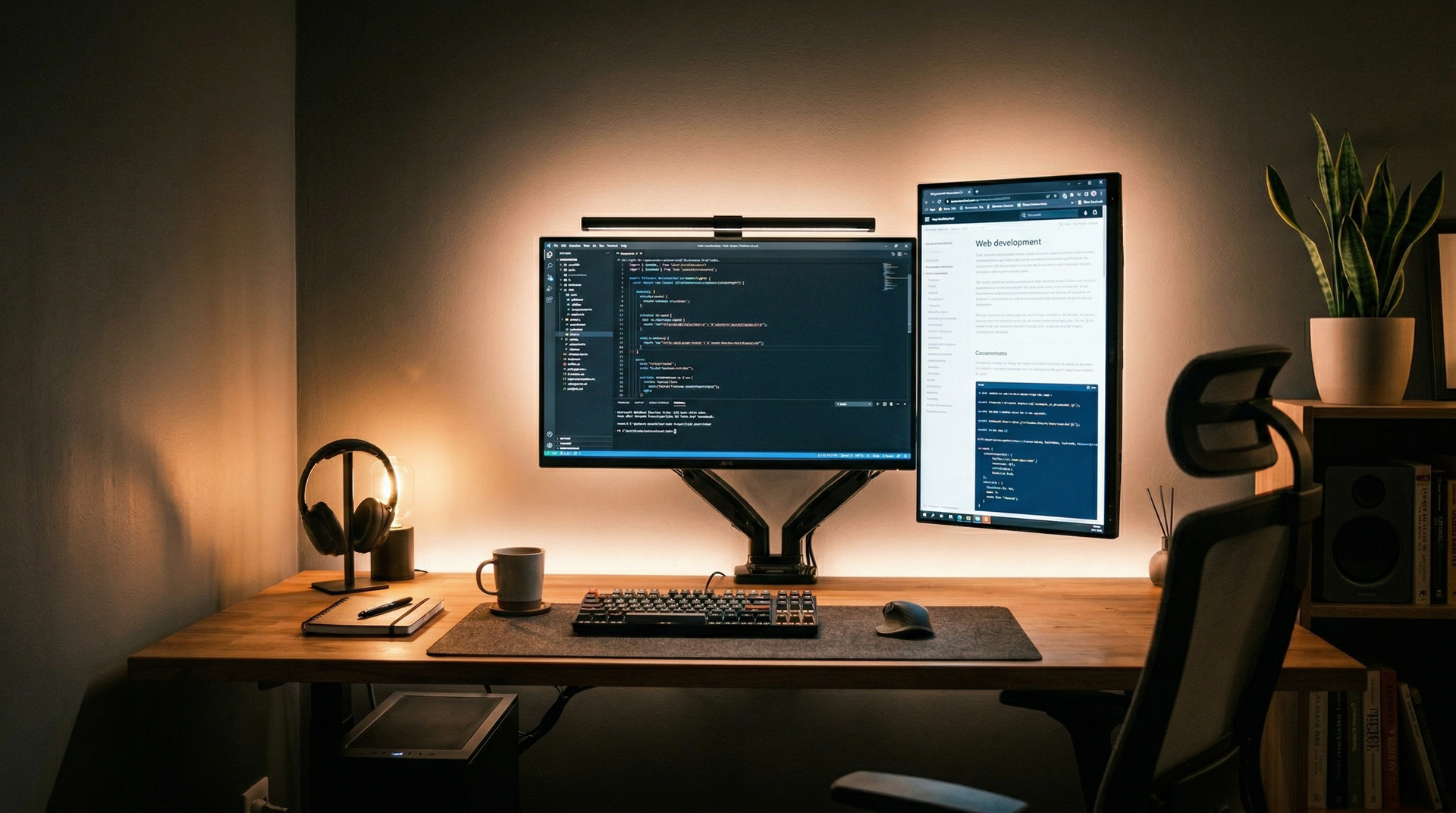
Bias lighting คือการติดตั้งแสงสว่างแบบอ่อน ๆ ไว้ด้านหลังหรือรอบ ๆ จอภาพ (เช่น ทีวี มอนิเตอร์ โปรเจกเตอร์) เพื่อฉายแสงไปยังผนังด้านหลังจอ แทนที่จะส่องเข้าตาโดยตรง ผลหลักและข้อดีของ bias lighting มีดังนี้
- ลดความเมื่อยล้าของดวงตา: เมื่อต้องดูจอที่มีความสว่างสูงในห้องมืด ตาของเราต้องปรับความต่างของแสงระหว่างจอที่สว่างมากกับฉากหลังที่มืด ทำให้ล้าตาได้ การมีแสงอ่อน ๆ เบื้องหลังช่วยลดความต่างของความสว่าง (contrast) ระหว่างจอและรอบข้าง ทำให้สบายตาขึ้น
- ปรับปรุงการรับรู้สีและคอนทราสต์: แสง bias ที่มีอุณหภูมิสีเหมาะสม (มักแนะนำ 6500K, หรือ D65 ซึ่งเป็นค่า white point มาตรฐาน) ช่วยให้สีบนหน้าจอดูเป็นธรรมชาติและแม่นยำขึ้น โดยเฉพาะเมื่อต้องการปรับค่าสีหรือดูเนื้อหาที่ต้องการความเที่ยงตรงของสี (เช่น ตัดต่อภาพ/วิดีโอ)
- ลดการสะท้อนและแสงจ้า: การวางแสงแบบนี้ช่วยลดแสงจ้าที่อาจสะท้อนจากหน้าจอเมื่อเทียบกับการใช้ไฟด้านหน้าหรือไฟเพดานจ้าที่จ้าจนเกิดแสงสะท้อน
- ปรับบรรยากาศและความสุนทรีย์: นอกจากเชิงเทคนิคแล้ว bias lighting ยังช่วยสร้างบรรยากาศให้ห้องดูนุ่มนวล ไม่มืดทึบเกินไป เพิ่มความสวยงามให้การรับชมภาพยนตร์หรือเล่นเกม
แนะนำซื้อ
- BenQ ScreenBar Halo 2 – โคมไฟ LED จอคอมพิวเตอร์ ราคา 6,990 บาท (ใส่โค้ดลดเหลือ 5,242 บาท) ข้อดีคือ มี Wireless Controller หมุนปรับได้วางใกล้ๆ เรา
- Xiaomi Computer Monitor Light Bar ราคา 1,360 บาท (ใส่โค้ดลดเหลือ 1,020 บาท)
12. แบรนด์ ยี้ห้อ
แบรนด์ ยี่ห้อ เป็นปัจจัยที่หลายคนนำมาใช้ประกอบการตัดสินใจเลือกจอคอมพิวเตอร์ เนื่องจากแต่ละแบรนด์มีจุดเด่น มาตรฐานการผลิต และเทคโนโลยีที่แตกต่างกัน แบรนด์ที่มีความน่าเชื่อถือมักให้คุณภาพการแสดงผลที่ดี ความทนทาน และบริการหลังการขายที่มั่นใจได้ การเลือกแบรนด์ที่เหมาะสมจึงช่วยลดความเสี่ยงในการใช้งานระยะยาว และทำให้ได้จอคอมพิวเตอร์ที่ตอบโจทย์ความต้องการมากขึ้น บทความนี้จะช่วยให้เข้าใจบทบาทของแบรนด์และยี่ห้อในการเลือกซื้อจอคอมพิวเตอร์อย่างมีเหตุผล
แบรนด์ที่ทำจอออกมาโดยเน้นที่การใช้งานเฉพาะทางที่หลากหลาย รวมทั้งมีฟีเจอร์ ฟังก์ชั่นที่เพิ่มเข้ามาให้เลือกค่อนข้างเยอะ ผมแนะนำให้ลองไปเช็คตามลำดับชื่อแบรนด์ ต่อไปนี้นะครับ
เรียงแบรนด์ ตามความชอบผมเอง/ราคาที่ซื้อไหว
- Apple Monitor – จอแพงมาก
- ASUS Monitor – จอเยอะมาก จอสวย
- Xiaomi Monitor
- Samsung Monitor – ราคาดี
- AOC Monitor
- BenQ Monitor
- LG Monitor
- Dell Monitor
- MSI Monitor
- Expose (เอ็กซ์โพส) – ราคาถูกมาก
- Philips
- TCL Monitor
- Dahua Monitor
- ACER
- GOOJODOQ – เน้นจอพกพา หน้าจอสัมผัส
ซื้อจอ > ตามการใช้งาน/ตำแหน่งงาน
การเลือกซื้อจอคอมพิวเตอร์ให้เหมาะกับตำแหน่งงานเป็นสิ่งที่ช่วยให้ทำงานได้มีประสิทธิภาพมากขึ้น เนื่องจากแต่ละสายงานมีลักษณะการใช้งานที่แตกต่างกัน ทั้งระยะเวลาการจ้องหน้าจอ ความละเอียดของภาพที่ต้องการ และความแม่นยำในการแสดงผล หากเลือกจอไม่สอดคล้องกับงาน อาจทำให้ทำงานได้ไม่เต็มที่หรือเกิดความเมื่อยล้าโดยไม่จำเป็น การพิจารณาจอให้เหมาะกับตำแหน่งงานจึงเป็นแนวทางที่ช่วยให้ใช้งานได้คุ้มค่าและตอบโจทย์การทำงานในระยะยาว
- จอออกแบบกราฟิก
- จอตัดต่อวิดีโอ / จอทำสีวิดีโอ (Color Grading Monitor)
- จอเล่นเกม
- จอแอดมิน งานเอกสาร การบัญชี
- จอเขียนโค้ด โปรแรมเมอร์ เขียนเว็บ
- จอเจนภาพ วิดีโอ ใช้ AI
- ดูหนัง ฟังเพลง
- ทำงานทั่วไป อ่านข่าว ท่องเน็ต / เรียน