CodingBunny Image Optimizer
ต้องบอกว่าปลั๊กอิน CodingBunny Image Optimizer ตัวนี้ทำได้น่าทึ่งจริงๆ แก้ไขปัญหาทั้งหมดเกี่ยวกับรูปภาพที่อัพขึ้นเว็บไซต์ของ WordPress เรียกได้ว่าปฎิวัติวงการ mage Optimizer
- บีบอัดรูปให้เล็กที่สุด โดยไม่สูญเสียความคมชัดของรูปแม้แต่น้อย
- แปลงรูปให้เป็นไฟล์นามสกุล WebP และ AVIF เพื่อให้เว็บโหลดเร็ว ติด SEO ง่าย
- รูปเดิมที่เคยอัพขึ้นเว็บแล้วปลั๊กอินจะไม่ไปยุ่งอะไรเกี่ยวกับมัน ไม่แปลงรูปเป็น WebP และ AVIF ให้เรา ถ้าอยากได้ต้องอัพรูปนั้นใหม่อีกรอบ (หลังติดตั้งปลั๊กอินแล้ว)
- รูปเก่าๆที่เคยอัพไปก่อนหน้านี้นั้น ปลั๊กอินจะช่วยลดขนาดรูปลงผ่าน URLs แทน โดยไม่แปลงนามสกุล สังเกตุ URLs ของรูปจะมีตัวเลขต่อท้าย เช่น -768×768.jpg หรือ -768×549.jpg แล้วขนาดรูปในหน้านั้นใช้พื้นที่เท่าไหร่ (ไม่ย่อทุกรูปนะ)
- รูปใหม่ๆ ที่อัพโหลดหลังจากติดตั้งปลั๊กอิน CodingBunny Image Optimizer เมื่ออัพรูปจะ Convert เป็น WebP และ AVIF
- ปิดฟังก์ชั่น Intermediate Sizes ของ WordPress ที่สร้างรูปหลายๆขนาดไว้ ทำให้เว็บเราบวม โดยเราสามารถเลือกเปิด/ปิดได้ตามต้องการ
- กำหนดขนาดรูป maximum size สูงสุดที่ต้องการได้
The founder of CodingBunny
พาไปรู้จักกับผู้ก่อตั้ง คุณ Matteo De Maria เป็นนักออกแบบและนักพัฒนาเว็บไซต์ (เจ้าของเว็บ DMM Web Design ) มีความเชี่ยวชาญด้าน WordPress, WooCommerce และ Elementor ปัจจุบันได้เปิดเว็บขายปลั๊กอินชื่อ CodingBunny ซึ่งตอนนี้มีขายปลั๊กอินอยู่ 4 ตัวคือ
- Bulk Edit for WooCommerce v.1.0.1
ปลั๊กอินแก้ไขสินค้าใน Woo ที่ทำให้เรา Filter หาสิ่งที่ต้องการแก้ไขได้ทีละเยอะๆได้ง่ายๆ - Image Optimizer v.1.0.0
เป็นปลั๊กอินบีบอักรูปและแปลงรูปที่อัพขึ้นเว็บเป็นไฟล์นามสกุล WEBP หรือ AVIF (เป็นที่มาของบทความนี้) - WhatsApp Chat v.1.0.1
เป็นปลั๊กอินประเภท Floating Chat Widget ทำให้เราสามารถใช้ WhatsApp ให้ลูกค้าแชท Live Chat กับเราผ่านหน้าเว็บได้โดยไม่ต้องไปที่มือถือ
นอกจากนี้แล้ว Matteo ยังมีธุรกิจอื่นที่น่าสนใจ คือ การเปิดบริษัทรับงานถ่ายรูป ด้วยความชอบถ่ายรูปเขาจึงมีอีกธุรกิจ รับถ่ายรูปสินค้า พื้นขาว/ดำ/ตกแต่ง รีทัสรูป รูปสำหรับใช้งานบนเว็บไซต์ขายของ รูปที่นำไปใช้งานรายงานประจำปีของบริษัทอย่าง Annual Reports หรือแม้แต่รูปถ่ายคู่รัก งานแต่ง ครอบครัว รูปกำลังตั้งท้อง ซึ่งเขาก็ทำได้ดีจนชนะการประกวดภาพถ่าย ระดับชาติและระดับนานาชาติในอิตาลี และยังเปิดหลักสูตรการถ่ายภาพและการรีทัสภาพถ่าย
CodingBunny Image Optimizer ทำงานอย่างไร
หลักการทำงานของมันก็ง่ายๆเลยครับ ใช้ฟังก์ชั่นของ PHP ในการเปลี่ยนนามสกุลของรูปให้เป็น WEBP หรือ AVIF แล้วบีบอัดรูปให้มีขนาดเล็กลงโดยไม่สูญเสียความคมชัด ซึ่งก็ทำได้ดีมากจริงๆ ลดภาระในอนาคตได้เป็นอย่างมหาศาลเลย ช่วยในเรื่องของ Load Speed เกี่ยวไปถึง SEO ด้วย
ปลั๊กอินตัวนี้ต้องการใช้ Required: PHP extensions GD หรือ Imagick
PHP Graphic Library หรือ GD “GRAPHIC DRAW” คือ เป็น Extension ของ PHP ซึ่งไลบรารี กราฟิกนี้ ใช้สำหรับการจัดการ รูปภาพ แบบไดนามิก มันสามารถสร้าง GIF , JPEG , PNG และ WBMP ได้ ถ้านึกภาพไม่ออกให้นึกถึงรหัสยากๆใน Captcha นั่นแหละมันถูกสร้างโดยใช้ Library GD
Imagick คือ Extension สำหรับ PHP ที่จะใช้สำหรับทำงานเกี่ยวกับรูปภาพและวิดีโอ อาจรวมถึง vector ต่างๆและเอกสาร PDF อีกด้วย โดยมันจะทำงานอยู่บนซอฟต์แวร์ที่ชื่อ ImageMagick อีกทีหนึ่ง
ปลั๊กอิน CodingBunny Image Optimizer ต้องการให้เราเปิดใช้งานฟังก์ชั่นของ libraries GD หรือ Imagick ไม่ต้องห่วงไปครับ เวลาติดตั้งปลั๊กอินเสร็จมันจะมีสถานะเช็คให้เราว่า Host ของเราเปิดฟังก์ชั่นนี้อยู่ไหม ถ้าเปิดอยู่บนสุดของปลั๊กอินจะมีจุดสีเขียวๆบอกว่า เราได้เปิดใช้งานเรียบร้อยแล้วก่อนหน้านี้ จะขึ้นว่า * Your site is using the libraries GD e Imagick
แต่ถ้าหากยังไม่ได้เปิดใช้งานบาง Hosting เราสามารถเปิดเองได้ บาง Host ต้องให้ผู้ให้บริการเปิดให้เรา แค่ทักไปบอก Suppot เขาก็จะเปิดให้เราครับ
Features Required
- Plugin Version: 1.0.0
- Last updated: 18 oct 2024
- WordPress version: 6.0 or higher
- Tested up to: 6.6.2
- PHP version: 8.0 or higher
- Tested up to: 8.3.12
- Languages: English, Italian
- Required: PHP extensions GD or Imagick
Image Optimizer Free vs Pro
มาถึงฟิวเจอร์ของ CodingBunny Image Optimizer เวอร์ชั่น Free กับ Pro ต่างกันอย่างไร สามารถดูได้จากตารางด้านล่างนี้นะครับ
- Free – ไม่มี Support + แปลงได้แต่ WebP ไม่ได้ AVIF + เลือกขนาดให้ WordPress ไม่ได้ ปกติเว็บเราเวลาอัพรูปมันจะสร้างหลายขนาดไว้ทำให้เว็บเราบวมรูปเรื่อยๆ
- Business – รองรับทุกอย่าง แต่ Support แค่ 1 ปี
- Agency – Lifetime จะได้แบบ อัพเดท+ support + ถามได้ตลอดชาตินี้
ช่วงนี้มี Pro ลดให้อีก 20% ใช้โค้ด HALLOWEEN20 หากหมดโปรลองทักไปหาเขาได้ที่ Support Forms

วิธีการตั้งค่า CodingBunny Image Optimizer Pro
ปลั๊กอินมีแค่ 2 เมนูด้านซ้ายมือของ Admin Panel นะครับ ใช้งานค่อนข้างง่าย อ่านตามภาษาอังกฤษได้เลย หรือดูตามรูปด้านล่างก็ได้ครับ


วิธีการดาวน์โหลด + อัพเดท + ติดตั้ง
ขอเขียนเป็นข้อๆนะครับ อ่านง่าย เข้าใจง่ายดีกว่าเขียนเป็นย่อหน้า เพื่อความเข้าใจครับ
- เวอร์ชั่น Free กับ Pro คือไฟล์เดียวกัน สามารถโหลดได้ที่หน้าเว็บของปลั๊กอิน ตรงตารางเปรียบเทียบ Compare Plans & Features จะเห็นว่ามีปุ่ม Download กับ Buy Now
- เวลาซื้อปลั๊กอินเสร็จแล้วก็มาโหลดหน้านี้แหละ เขายังไม่มีระบบ Account Login ให้เราไปโหลดตัว Pro มาติดตั้ง ใช้วิธีการ Activate License Key เพื่อปลดล็อกฟังก์ชั่นในไฟล์ติดตั้งตัว Free ได้เลยทันที (ก็ง่ายสะดวกดี) ปลั๊กอินทั่วไปที่ขายจะต้องสร้าง 2 ตัว คือ Free กับ Pro ติดตั้ง 2 ตัวถึงจะใช้งานได้
- การอัพเดท มันจะแจ้งว่ามีเวอร์ชั่นใหม่มาในหน้าที่เราติดตั้งปลั๊กอินแล้ว วิธีก็คือให้เราไปโหลดมาทับอักรอบ ยังไม่สามารถอัพเดทผ่าน WordPress.org ได้ในตอนนี้นะครับ

เปรียบเทียบการบีบอัดรูปกับขนาดปกติ
สรุปการใช้งาน CodingBunny Image Optimizer
จากการติดตั้งและใช้งานดูนั้นขนาดรูปลดลงไปได้มากจริงๆ ช่วยลดภาระความจุของ Host ได้ ช่วยเพิ่ม Speed เว็บได้เป็นอย่างดี และช่วยลดเงินที่ต้องไปซื้อปลั๊กอิน Image Optimizer ที่ต้องจ่ายรายเดือน
- ปลั๊กอินติดตั้งง่ายไม่ซับซ้อน + ใช้งานง่าย + ไม่จำกัดเว็บ
- เหมาะสำหรับเว็บที่มีรูปเยอะ บทความภาพประกอบเยอะ
- เป็นปลั๊กอินสามัญประจำเว็บได้เลย เหมาะกับเว็บที่กำลังขึ้นใหม่ หรือเว็บที่กำลังจะคิดว่าต้องเริ่ม Image Optimizer
- รูปที่อัพโหลดขึ้นเว็บสจะถูกแปลงเป็นไฟล์ WebP หรือ AVIF ทันที ไม่มีรูปต้นฉบับให้หนักเว็บ ป้องกันคนเอารูป PNG, JPG ไปใช้งานได้อีกทาง
- ลดรูปให้ผมจาก JPG 1920×1920 px ไฟล์ 406 KB เป็น WebP 1000×1000 px ไฟล์ 93.7 KB
- ไม่ต้องเสียงินซื้อปลั๊กอิน Image Optimizer รายปีต่อไป
- ยังไม่มี CDN หากลูกค้าอยู่ต่างประเทศจะช่วยติดปีกให้อีกต่อ แต่แค่บีบให้เล็กลงได้แค่นี้ถือว่าเร็วขึ้นดีกว่าไม่ได้ติดตั้งเลย
- ปลั๊กอิน Image Optimizer เจ้าอื่นจะมาพร้อมกับ CDN + Image Optimizer ย้อนหลังให้ทุกรูปในเว็บ
CodingBunny Image Optimizer PRO v3.0.2
วันนี้ 22/7/2026 มีอัพเดทเวอร์ชั่นใหม่ คือ v3.0.2 หน้าตาปลั๊กอินก็จะเปลี่ยนไปจากแรกๆที่เปิดขาย ถึงเวลามารีวิวต่อจากบทความแรกของผมแล้วครับ
CodingBunny Image Optimizer PRO เป็นปลั๊กอินสำหรับจัดการและเพิ่มประสิทธิภาพรูปภาพบน WordPress โดยรวมเครื่องมือสำคัญไว้ในหน้าเดียว เช่น การบีบอัดรูปภาพ การแปลงไฟล์เป็น WebP หรือ AVIF การจัดการ ALT Text การใส่ลายน้ำ การป้องกันรูปภาพ และการตรวจหาไฟล์รูปที่อาจสร้างปัญหาภายในเว็บไซต์
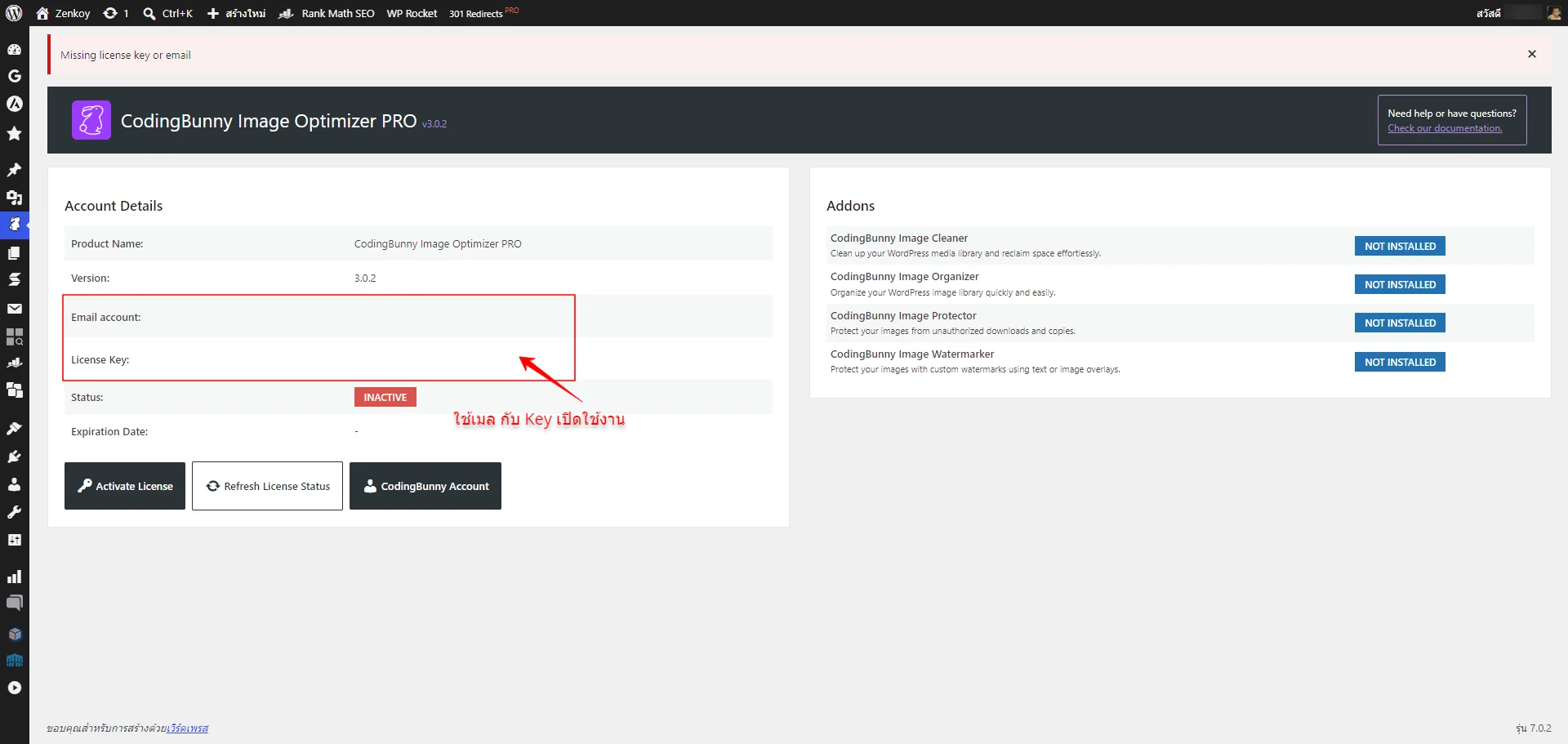
เปิดใช้งานโดยการใส่ Email + License Key ที่ซื้อนะครับ สำหรับเวอร์ชั่น Pro ถ้าหากใครติดตั้งตัวฟรีที่เป็น CodingBunny Image Optimizer LITE เวลาติดตั้งตัวโปรไปทับหรือแทนที่ ตัวปลั๊กอินจะเปิดใช้งานไม่ได้นะครับ เราต้องลบหรือปิดตัว CodingBunny Image Optimizer LITE ด้วยตนเอง ถึงจะกด Activate Pro ได้ อ่อ! เขียนปลั๊กอินมาแปลกดี ปกติเคยเห็นแต่เวลาที่คนขายปลั๊กอินบังคับให้ใช้แค่ตัวเดียวมันจะไปปิดตัวฟรี ให้อัตโนมัติ แต่ CodingBunny Image Optimizer PRO ไม่ปิดให้ ฮ่าๆๆ
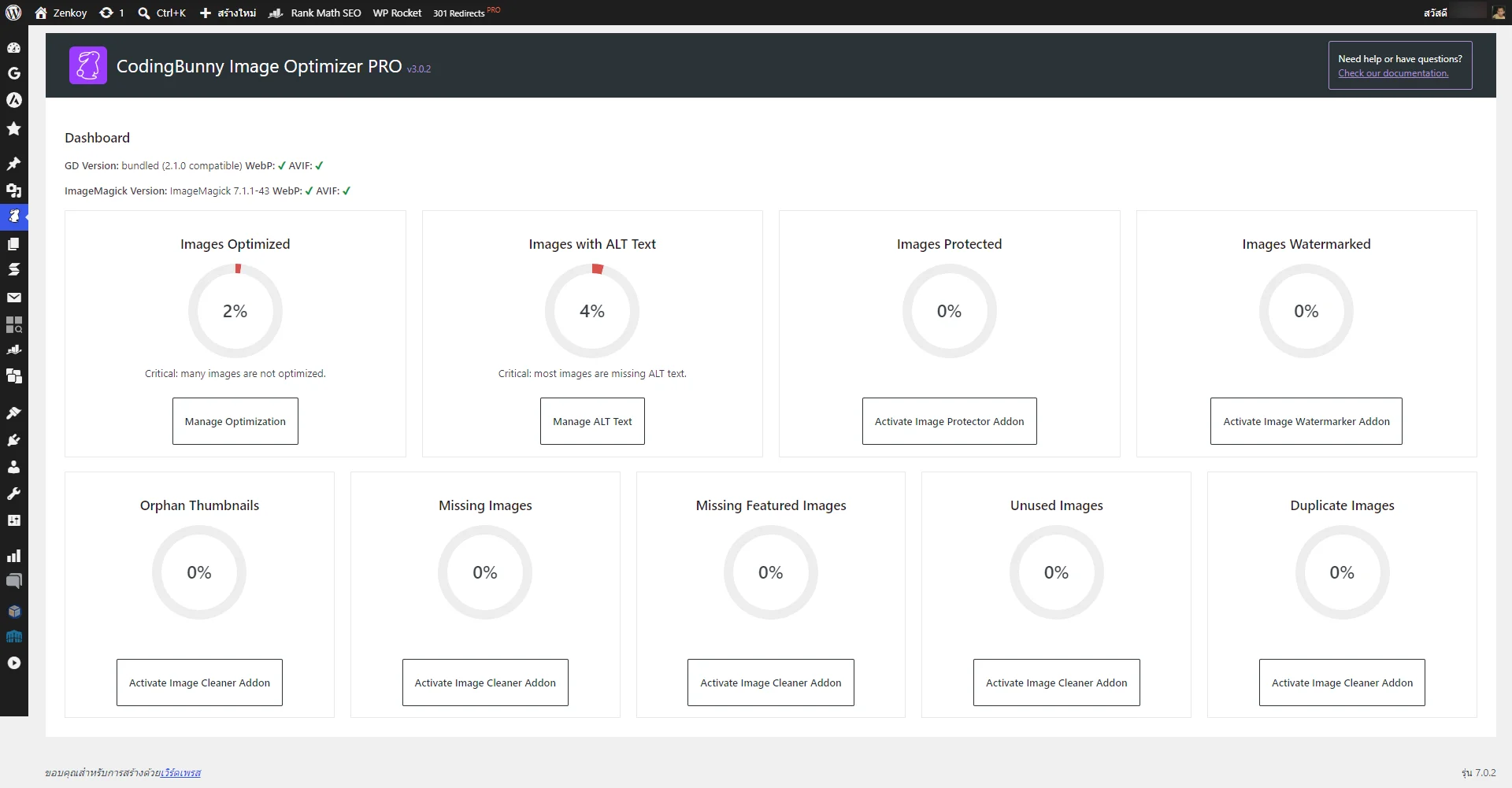
Dashboard คืออะไร?
Dashboard เป็นหน้าสรุปภาพรวมของรูปภาพทั้งหมดในเว็บไซต์ ช่วยให้ผู้ดูแลเว็บไซต์ตรวจสอบได้อย่างรวดเร็วว่า
- มีรูปภาพที่ได้รับการปรับแต่งแล้วกี่เปอร์เซ็นต์
- มีรูปภาพที่ใส่ ALT Text แล้วกี่เปอร์เซ็นต์
- มีการเปิดระบบป้องกันหรือใส่ลายน้ำหรือไม่
- มีไฟล์รูปภาพผิดปกติ สูญหาย ซ้ำ หรือไม่ได้ใช้งานหรือไม่
- เซิร์ฟเวอร์รองรับการสร้าง WebP และ AVIF หรือไม่
วงกลมเปอร์เซ็นต์ในแต่ละช่องจะแสดงสถานะของเว็บไซต์จากการสแกนของปลั๊กอิน
GD Version
ในภาพแสดงข้อความ: GD Version: bundled (2.1.0 compatible) WebP: ✓ AVIF: ✓
GD หรือ GD Library คือชุดคำสั่งประมวลผลรูปภาพที่ติดตั้งอยู่บนเซิร์ฟเวอร์ PHP ปลั๊กอินสามารถใช้ GD เพื่อทำงานกับรูปภาพ เช่น
- ย่อขนาดรูป
- บีบอัดรูป
- ครอปรูป
- เปลี่ยนรูปแบบไฟล์
- สร้างไฟล์ WebP หรือ AVIF
เครื่องหมายถูกหลังคำว่า WebP และ AVIF หมายความว่า GD Library ของเซิร์ฟเวอร์รองรับรูปภาพทั้งสองรูปแบบแล้ว
ส่วนนี้เป็นการรายงานสถานะ ไม่ใช่ตัวเลือกที่ต้องเปิดจากปลั๊กอิน หากแสดงเครื่องหมายถูกทั้ง WebP และ AVIF แสดงว่าเซิร์ฟเวอร์พร้อมใช้งาน ไม่จำเป็นต้องแก้ไขเพิ่มเติม หากไม่แสดงเครื่องหมายถูก ควรติดต่อผู้ให้บริการโฮสติ้งให้ตรวจสอบหรือเปิดการรองรับ WebP และ AVIF ใน PHP GD
ImageMagick Version
ในภาพแสดงข้อความ:
ImageMagick Version: ImageMagick 7.1.1-43 WebP: ✓ AVIF: ✓
ImageMagick เป็นระบบประมวลผลภาพอีกชนิดหนึ่งที่มีความสามารถสูง โดยทั่วไปเหมาะกับการจัดการรูปจำนวนมาก รูปขนาดใหญ่ หรือการแปลงไฟล์ที่ต้องการคุณภาพและความยืดหยุ่นมากขึ้น
ImageMagick สามารถช่วยในงานต่างๆ เช่น
- ปรับขนาดรูปภาพ
- บีบอัดไฟล์
- แปลงรูปเป็น WebP หรือ AVIF
- หมุนและครอปรูป
- จัดการข้อมูลสีของภาพ
- สร้างรูปภาพหลายขนาด
จากภาพ ImageMagick รองรับทั้ง WebP และ AVIF แล้ว จึงถือว่าเซิร์ฟเวอร์มีความพร้อมสำหรับการปรับแต่งรูปภาพ
GD กับ ImageMagick ใช้อะไรดีกว่า?
หากหน้าตั้งค่าของปลั๊กอินมีตัวเลือกให้เลือก ImageMagick มักเหมาะกับเว็บไซต์ที่มีรูปภาพจำนวนมากหรือต้องการควบคุมคุณภาพมากขึ้น ส่วน GD ใช้งานง่ายและรองรับในโฮสติ้งส่วนใหญ่
อย่างไรก็ตาม ประสิทธิภาพจริงขึ้นอยู่กับทรัพยากรและการตั้งค่าของเซิร์ฟเวอร์ด้วย
Images Optimized
หัวข้อนี้แสดงเปอร์เซ็นต์ของรูปภาพที่ผ่านกระบวนการเพิ่มประสิทธิภาพแล้ว
จากภาพมีสถานะเพียง 2% พร้อมข้อความเตือน:
Critical: many images are not optimized.
หมายความว่ารูปภาพส่วนใหญ่ภายในเว็บไซต์ยังไม่ได้รับการปรับแต่งด้วยปลั๊กอิน อาจยังมีขนาดไฟล์ใหญ่เกินความจำเป็นและส่งผลให้หน้าเว็บไซต์โหลดช้า
การใช้งาน
กดปุ่ม Manage Optimization เพื่อเข้าสู่หน้าจัดการการเพิ่มประสิทธิภาพรูปภาพ จากนั้นตรวจสอบตัวเลือกที่เกี่ยวข้อง เช่น
- ระดับการบีบอัดรูปภาพ
- คุณภาพของรูปหลังการบีบอัด
- การสร้างไฟล์ WebP
- การสร้างไฟล์ AVIF
- การปรับแต่งรูปเดิมใน Media Library
- การปรับแต่งรูปใหม่อัตโนมัติเมื่ออัปโหลด
- การเก็บไฟล์ต้นฉบับหรือไฟล์สำรอง
คำแนะนำ
ควรสำรองฐานข้อมูลและโฟลเดอร์ uploads ก่อนปรับแต่งรูปภาพเดิมจำนวนมาก โดยเฉพาะเมื่อเลือกบีบอัดแบบสูญเสียรายละเอียดหรือสั่งลบไฟล์ต้นฉบับ
ควรเริ่มทดสอบกับรูปภาพจำนวนเล็กน้อยก่อน แล้วตรวจสอบความคมชัด การแสดงผล และขนาดไฟล์ที่ลดลง
Images with ALT Text
หัวข้อนี้แสดงสัดส่วนของรูปภาพที่มีข้อความ ALT หรือ Alternative Text
ในภาพแสดงเพียง 4% พร้อมข้อความว่า:
Critical: most images are missing ALT text.
หมายความว่ารูปภาพส่วนใหญ่ในเว็บไซต์ยังไม่มี ALT Text
ALT Text คืออะไร?
ALT Text คือข้อความที่ใช้อธิบายเนื้อหาของรูปภาพ มีประโยชน์ในหลายด้าน ได้แก่
- ช่วยให้โปรแกรมอ่านหน้าจออธิบายรูปแก่ผู้พิการทางสายตา
- ช่วยให้เครื่องมือค้นหาเข้าใจเนื้อหาของรูปภาพ
- แสดงข้อความแทนเมื่อไฟล์รูปโหลดไม่สำเร็จ
- สนับสนุนการทำ SEO รูปภาพ
การใช้งาน
กด Manage ALT Text เพื่อเข้าสู่หน้าจัดการ ALT Text โดยอาจเลือกแก้ไขทีละภาพหรือจัดการหลายภาพพร้อมกัน ขึ้นอยู่กับความสามารถที่ปลั๊กอินเปิดให้ใช้
วิธีเขียน ALT Text ที่เหมาะสม
ควรเขียนให้สั้น กระชับ และอธิบายสิ่งสำคัญที่อยู่ในภาพ เช่น
วิศวกรตรวจสอบระบบความปลอดภัยของเครื่องจักรเซนเซอร์ตรวจจับชิ้นงานบนสายพานลำเลียงการติดตั้ง Safety Light Curtain หน้าเครื่องจักร
ไม่ควรใส่คีย์เวิร์ดซ้ำจำนวนมาก หรือใช้ชื่อไฟล์ที่ไม่มีความหมาย เช่น IMG_1285.jpg เป็น ALT Text
หากรูปเป็นเพียงองค์ประกอบตกแต่งและไม่มีความหมายต่อเนื้อหา อาจปล่อย ALT เป็นค่าว่างตามหลักการด้าน Accessibility ได้
Images Protected
หัวข้อนี้แสดงสัดส่วนรูปภาพที่ได้รับการป้องกัน ปัจจุบันในภาพแสดง 0% และมีปุ่ม:
Activate Image Protector Addon
หมายความว่า Image Protector Add-on ยังไม่ได้เปิดใช้งาน จึงยังไม่มีรูปภาพที่ได้รับการป้องกันจากระบบนี้
Image Protector ใช้ทำอะไร?
ฟีเจอร์นี้มีไว้ช่วยลดการบันทึกหรือคัดลอกรูปภาพจากหน้าเว็บไซต์ โดยอาจมีตัวเลือก เช่น
- ปิดการคลิกขวาบนรูปภาพ
- ป้องกันการลากรูปออกจากหน้าเว็บ
- ปิดเมนูบันทึกรูปบางรูปแบบ
- เพิ่มชั้นป้องกันเหนือรูปภาพ
ข้อควรเข้าใจ
ระบบดังกล่าวช่วยเพิ่มความยากในการคัดลอกรูป แต่ไม่สามารถป้องกันได้สมบูรณ์ ผู้ใช้อาจยังจับภาพหน้าจอ ตรวจสอบซอร์สโค้ด หรือเข้าถึง URL ของไฟล์รูปได้
นอกจากนี้ การปิดคลิกขวาทั้งเว็บไซต์อาจรบกวนผู้ใช้งานและไม่ได้ป้องกันเฉพาะรูปภาพเท่านั้น จึงควรทดสอบก่อนเปิดใช้จริง
Images Watermarked
หัวข้อนี้แสดงสัดส่วนรูปภาพที่ถูกใส่ลายน้ำ ในภาพแสดง 0% และมีปุ่ม:
Activate Image Watermarker Addon
หมายความว่ายังไม่ได้เปิดใช้งาน Image Watermarker Add-on
Image Watermarker ใช้ทำอะไร?
ฟีเจอร์นี้ใช้เพิ่มลายน้ำลงบนรูปภาพโดยอัตโนมัติ เช่น
- โลโก้บริษัท
- ชื่อเว็บไซต์
- ข้อความลิขสิทธิ์
- ชื่อช่างภาพ
- เครื่องหมายแสดงความเป็นเจ้าของ
โดยทั่วไปหน้าตั้งค่าอาจมีตัวเลือกตำแหน่งลายน้ำ ขนาด ระยะห่าง ความโปร่งใส และประเภทของรูปภาพที่จะใส่ลายน้ำ
คำแนะนำก่อนใช้งาน
ควรเก็บรูปต้นฉบับไว้เสมอ เพราะลายน้ำที่ถูกฝังลงในไฟล์ภาพแล้วอาจนำออกได้ยาก ควรเริ่มทดลองกับรูปสำเนาและตรวจสอบผลลัพธ์ก่อนนำไปใช้กับ Media Library ทั้งหมด
กลุ่ม Image Cleaner
หัวข้อห้ารายการด้านล่างเกี่ยวข้องกับการตรวจสอบความผิดปกติและทำความสะอาดคลังรูปภาพ โดยทุกช่องแสดงปุ่ม Activate Image Cleaner Addon หมายความว่าต้องเปิด Add-on นี้ก่อนจึงจะสแกนและจัดการไฟล์ได้อย่างเต็มรูปแบบ
ค่า 0% ในภาพจึงไม่จำเป็นต้องหมายความว่าเว็บไซต์ไม่มีปัญหา แต่อาจหมายถึง Add-on ยังไม่เปิดใช้งานหรือยังไม่ได้สแกนข้อมูล
Orphan ThumbnailsOrphan Thumbnails คือไฟล์รูปย่อที่ยังอยู่บนเซิร์ฟเวอร์ แต่ไม่สามารถเชื่อมโยงกับรูปต้นฉบับหรือรายการไฟล์แนบใน WordPress ได้อย่างถูกต้องปัญหานี้อาจเกิดจาก
ลบรูปต้นฉบับไปแล้วแต่รูปย่อยังอยู่
- เปลี่ยนธีมหรือปลั๊กอินที่กำหนดขนาดรูป
- สร้างรูปย่อใหม่หลายครั้ง
- ย้ายเว็บไซต์ไม่สมบูรณ์
- ลบข้อมูลในฐานข้อมูลโดยไม่ได้ลบไฟล์จริง
วิธีใช้งาน
เปิด Image Cleaner Addon แล้วสแกนหา Orphan Thumbnails จากนั้นตรวจสอบรายการก่อนลบ
ไม่ควรลบทันทีโดยไม่สำรองข้อมูล เพราะไฟล์บางรายการอาจถูกเรียกใช้ผ่านธีม Page Builder หรือโค้ดที่ปลั๊กอินตรวจจับไม่ได้
Missing Images
Missing Images คือกรณีที่ WordPress หรือเนื้อหาภายในเว็บไซต์ยังมีข้อมูลอ้างอิงถึงรูปภาพ แต่ไม่พบไฟล์จริงบนเซิร์ฟเวอร์
อาการที่พบได้ เช่น
- รูปไม่แสดงบนหน้าเว็บไซต์
- ปรากฏไอคอนรูปเสีย
- URL รูปภาพตอบกลับเป็น 404
- มีรายการรูปใน Media Library แต่เปิดไฟล์ไม่ได้
สาเหตุที่พบบ่อย
- ย้ายเว็บไซต์แล้วอัปโหลดไฟล์ไม่ครบ
- ลบไฟล์ผ่าน File Manager หรือ FTP
- เปลี่ยนโครงสร้างโฟลเดอร์
- URL รูปภาพไม่ถูกต้อง
- ระบบสำรองข้อมูลกู้คืนไฟล์ไม่ครบ
วิธีใช้งาน
เปิด Image Cleaner Add-on แล้วสแกน Missing Images จากนั้นพิจารณาว่าจะอัปโหลดไฟล์กลับเข้าไป แก้ URL หรือลบข้อมูลอ้างอิงที่ไม่ใช้แล้ว
Missing Featured Images
หัวข้อนี้ใช้ตรวจหาบทความหรือหน้าที่ไม่มี Featured Image หรือ “รูปประจำเรื่อง”
Featured Image มักถูกใช้ใน
- หน้ารวมบทความ
- ผลการค้นหา
- Related Posts
- ภาพแชร์บนโซเชียลมีเดีย
- หน้า Archive
- การ์ดบทความใน Page Builder
วิธีใช้งาน
เปิด Image Cleaner Add-on แล้วสแกนหารายการที่ไม่มี Featured Image จากนั้นเปิดบทความหรือหน้าแต่ละรายการเพื่อกำหนดรูปที่เหมาะสม
ก่อนเพิ่มรูปควรตรวจสอบด้วยว่าโพสต์ประเภทนั้นจำเป็นต้องมี Featured Image จริงหรือไม่ เพราะบางหน้า เช่น Contact หรือ Privacy Policy อาจไม่จำเป็นต้องใช้
Unused Images
Unused Images คือรูปภาพที่ปลั๊กอินไม่พบว่าถูกนำไปใช้ในบทความ หน้า หรือส่วนประกอบต่างๆ ของเว็บไซต์
การลบรูปที่ไม่ใช้งานช่วย
- ลดพื้นที่จัดเก็บบนโฮสติ้ง
- ลดขนาดไฟล์สำรองเว็บไซต์
- ทำให้ Media Library เป็นระเบียบ
- ลดจำนวนไฟล์ที่ต้องจัดการ
ข้อควรระวังสำคัญ
ระบบอาจตรวจไม่พบการใช้งานรูปภาพที่ถูกเรียกผ่าน
- CSS Background
- Custom Field
- Elementor หรือ Page Builder
- Slider และ Gallery
- WooCommerce Variation
- Widget
- Shortcode
- External API
- โค้ดในธีมหรือปลั๊กอิน
ดังนั้นควรตรวจสอบ URL และตำแหน่งการใช้งานของรูปแต่ละไฟล์ก่อนลบ พร้อมสำรองข้อมูลไว้เสมอ
Duplicate Images
Duplicate Images คือรูปภาพที่มีไฟล์ซ้ำกันภายในเว็บไซต์ อาจเป็นไฟล์เดียวกันแต่ใช้ชื่อแตกต่างกัน หรือถูกอัปโหลดซ้ำหลายครั้ง
ไฟล์ซ้ำอาจเกิดจาก
- อัปโหลดรูปเดิมซ้ำ
- นำเข้าข้อมูลสินค้าหลายรอบ
- ย้ายเว็บไซต์
- ใช้ปลั๊กอินนำเข้ารูป
- ทีมงานหลายคนอัปโหลดไฟล์เดียวกัน
วิธีใช้งาน
เปิด Image Cleaner Add-on แล้วสแกนหาไฟล์ซ้ำ ตรวจสอบว่าไฟล์ใดถูกใช้เป็นไฟล์หลัก และไฟล์ใดสามารถลบได้
ไม่ควรเลือกลบเพียงเพราะชื่อหรือหน้าตาเหมือนกัน เพราะแต่ละไฟล์อาจมี URL หรือ Attachment ID แตกต่างกัน หากลบผิดอาจทำให้รูปในบางหน้าไม่แสดง
ลำดับการตั้งค่าที่แนะนำ
สำหรับเว็บไซต์ในภาพซึ่งมีรูปที่ Optimized เพียง 2% และมี ALT Text เพียง 4% ควรดำเนินการตามลำดับดังนี้
- สำรองฐานข้อมูลและโฟลเดอร์
wp-content/uploads - ตรวจสอบว่าเว็บไซต์มีระบบแคชหรือ CDN ใดทำงานร่วมกับรูปภาพอยู่
- กด
Manage Optimizationและทดสอบบีบอัดรูปจำนวนน้อยก่อน - เปิดการปรับแต่งรูปใหม่อัตโนมัติ หากมีตัวเลือกดังกล่าว
- พิจารณาสร้าง WebP หรือ AVIF ตามความเหมาะสม
- กด
Manage ALT Textแล้วเติม ALT ให้รูปสำคัญ - ทดสอบหน้าเว็บบนคอมพิวเตอร์และโทรศัพท์
- เคลียร์แคชของ WordPress, WP Rocket และ CDN หลังเปลี่ยนรูป
- เปิด Image Cleaner Add-on เมื่อพร้อมตรวจสอบไฟล์
- สแกนและตรวจสอบรายการก่อนลบทุกครั้ง
- เปิด Watermarker หรือ Protector เฉพาะเมื่อเว็บไซต์จำเป็นต้องใช้
การตั้งค่าที่ควรระวังเมื่อใช้ร่วมกับ WP Rocket
จากภาพ เว็บไซต์มีการติดตั้ง WP Rocket อยู่แล้ว หากทั้ง CodingBunny Image Optimizer และ WP Rocket มีฟังก์ชันเกี่ยวกับ WebP, Lazy Load หรือการส่งรูปภาพ ควรตรวจสอบไม่ให้ฟังก์ชันเดียวกันทำงานซ้ำซ้อน
ตัวอย่างเช่น หาก CodingBunny เป็นผู้สร้าง WebP หรือ AVIF ส่วน WP Rocket อาจทำหน้าที่เพียงแคชและ Lazy Load ทั้งนี้ขึ้นอยู่กับตัวเลือกที่เปิดใช้งานจริง
หลังเปลี่ยนการตั้งค่าควรทำตามขั้นตอนนี้:
- ล้างแคชของ WP Rocket
- ล้างแคช CDN หากมี
- เปิดหน้าเว็บในโหมดไม่ระบุตัวตน
- ตรวจสอบว่ารูปแสดงครบ
- ตรวจสอบหน้า Product, Blog, Archive และหน้าแรก
- ทดสอบทั้งคอมพิวเตอร์และโทรศัพท์
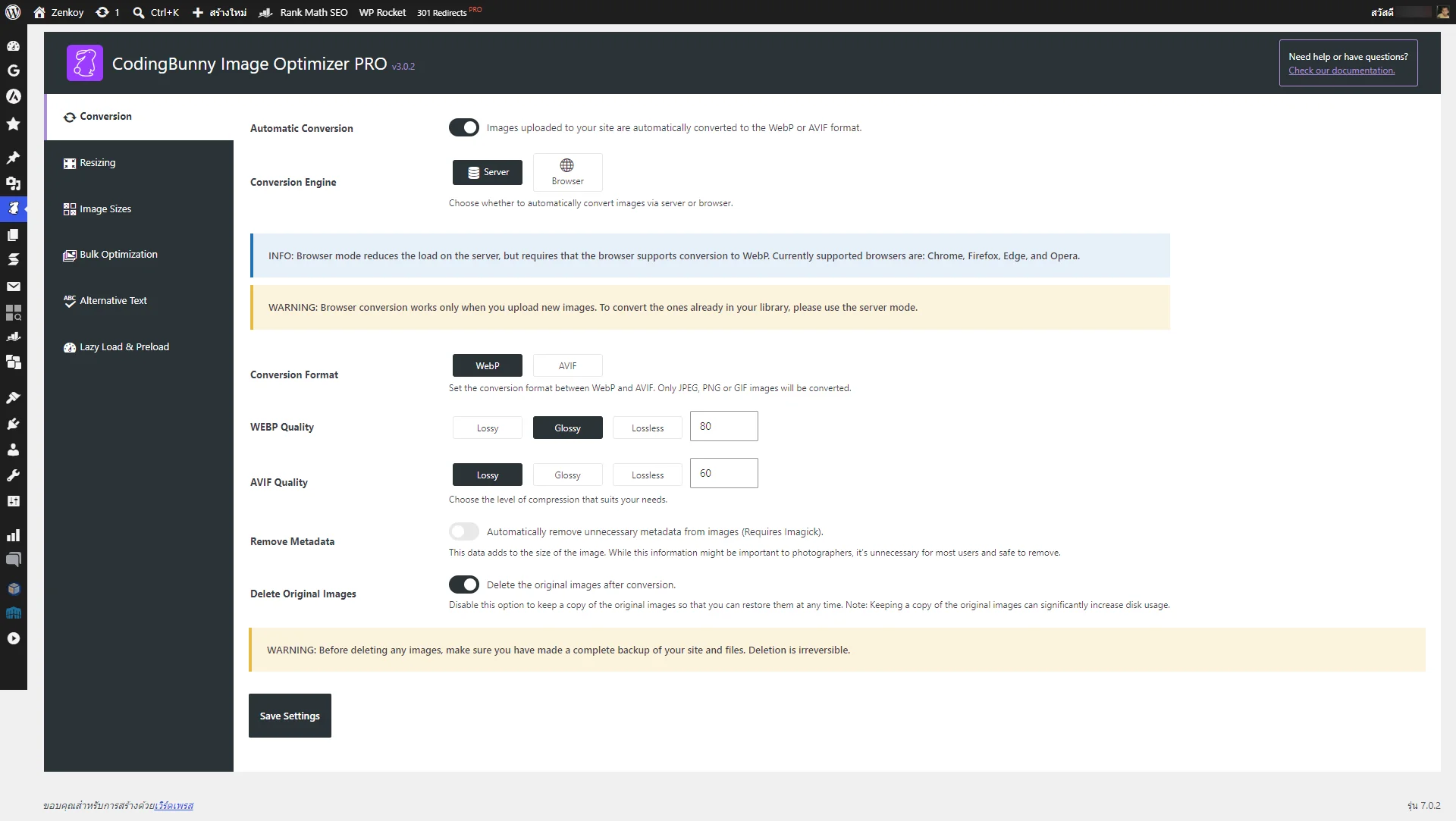
การตั้งค่า Conversion
เมนูนี้ใช้แปลงรูปภาพที่อัปโหลดบน WordPress ให้เป็น WebP หรือ AVIF ซึ่งมีขนาดเล็กกว่ารูป JPEG และ PNG ช่วยให้เว็บไซต์โหลดเร็วขึ้น
- Automatic Conversion: เปิดเพื่อแปลงรูปใหม่โดยอัตโนมัติเมื่ออัปโหลด
- Conversion Engine:
Serverแปลงผ่านเซิร์ฟเวอร์ รองรับทั้งรูปใหม่และรูปเดิมBrowserลดภาระเซิร์ฟเวอร์ แต่ใช้ได้เฉพาะรูปที่อัปโหลดใหม่
- Conversion Format: เลือก WebP หรือ AVIF โดย WebP รองรับเบราว์เซอร์ได้กว้างกว่า ส่วน AVIF มักให้ไฟล์เล็กกว่า
- WebP Quality: เลือกระดับการบีบอัด แนะนำ
Glossyคุณภาพ80เพื่อให้ภาพยังคมชัดและไฟล์ไม่ใหญ่ - AVIF Quality: แนะนำ
Lossyคุณภาพ60เพื่อช่วยลดขนาดไฟล์ - Remove Metadata: ลบข้อมูลที่ไม่จำเป็น เช่น ข้อมูลกล้องและตำแหน่ง ช่วยลดขนาดไฟล์เล็กน้อย
- Delete Original Images: ลบรูปต้นฉบับหลังแปลง ไม่แนะนำให้เปิดจนกว่าจะสำรองข้อมูลเรียบร้อย
ตั้งค่าเสร็จแล้วกด Save Settings เพื่อบันทึกการเปลี่ยนแปลง
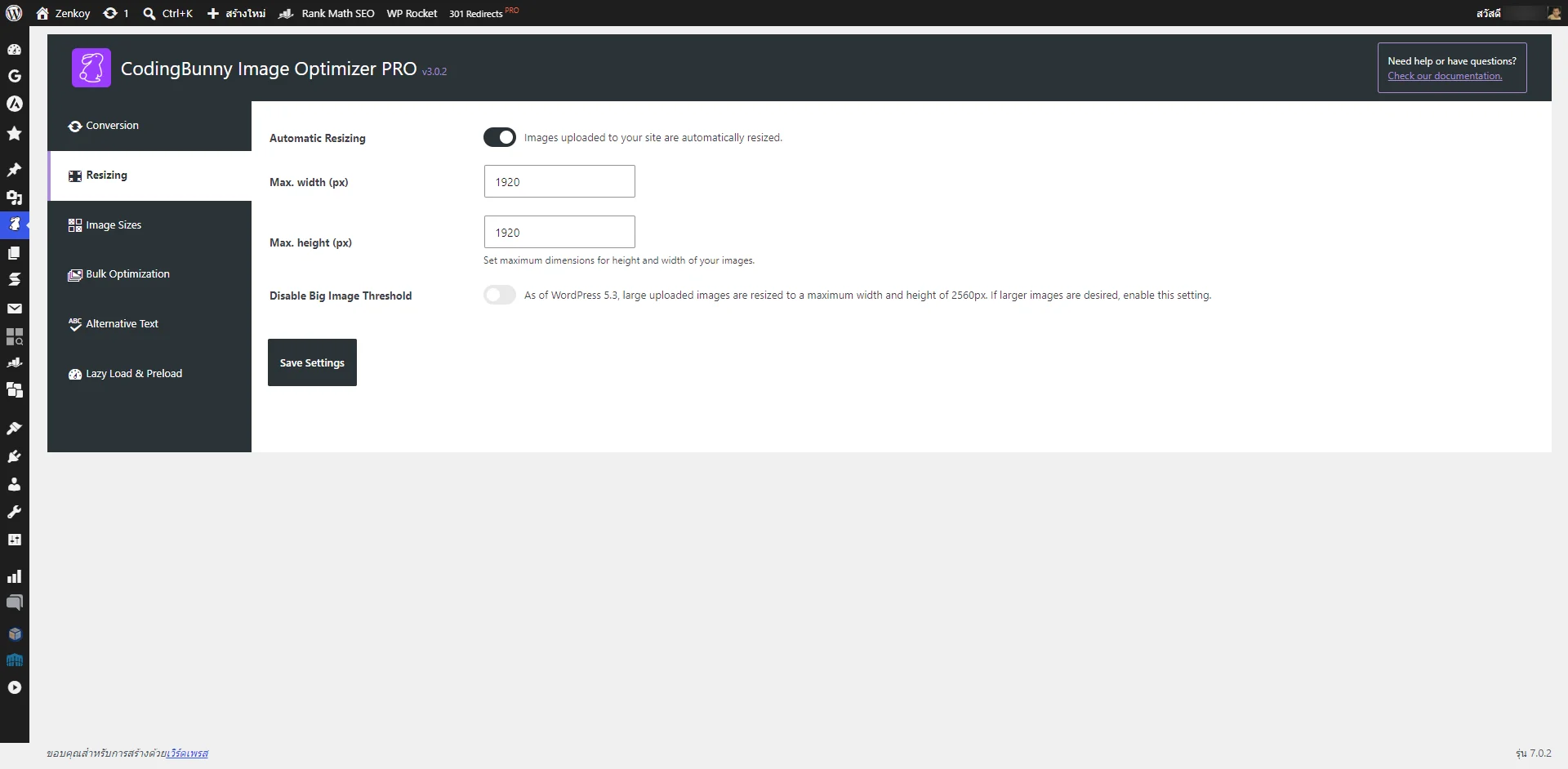
การตั้งค่า Resizing
เมนูนี้ใช้ย่อรูปภาพที่อัปโหลดใหม่ไม่ให้มีขนาดใหญ่เกินกำหนด ช่วยลดพื้นที่จัดเก็บและทำให้เว็บไซต์โหลดเร็วขึ้น
- Automatic Resizing: เปิดเพื่อย่อรูปที่อัปโหลดใหม่โดยอัตโนมัติ
- Max. Width: กำหนดความกว้างสูงสุด ในภาพตั้งไว้
1920 px - Max. Height: กำหนดความสูงสูงสุด ในภาพตั้งไว้
1920 px - Disable Big Image Threshold: ปิดระบบย่อรูปขนาดใหญ่ของ WordPress ที่ปกติจำกัดไว้ประมาณ
2560 pxควรเปิดเฉพาะเมื่อต้องการเก็บรูปความละเอียดสูงกว่า 2560 px
สำหรับเว็บไซต์ทั่วไป แนะนำเปิด Automatic Resizing และตั้งขนาด 1920 × 1920 px จากนั้นกด Save Settings เพื่อบันทึกค่า
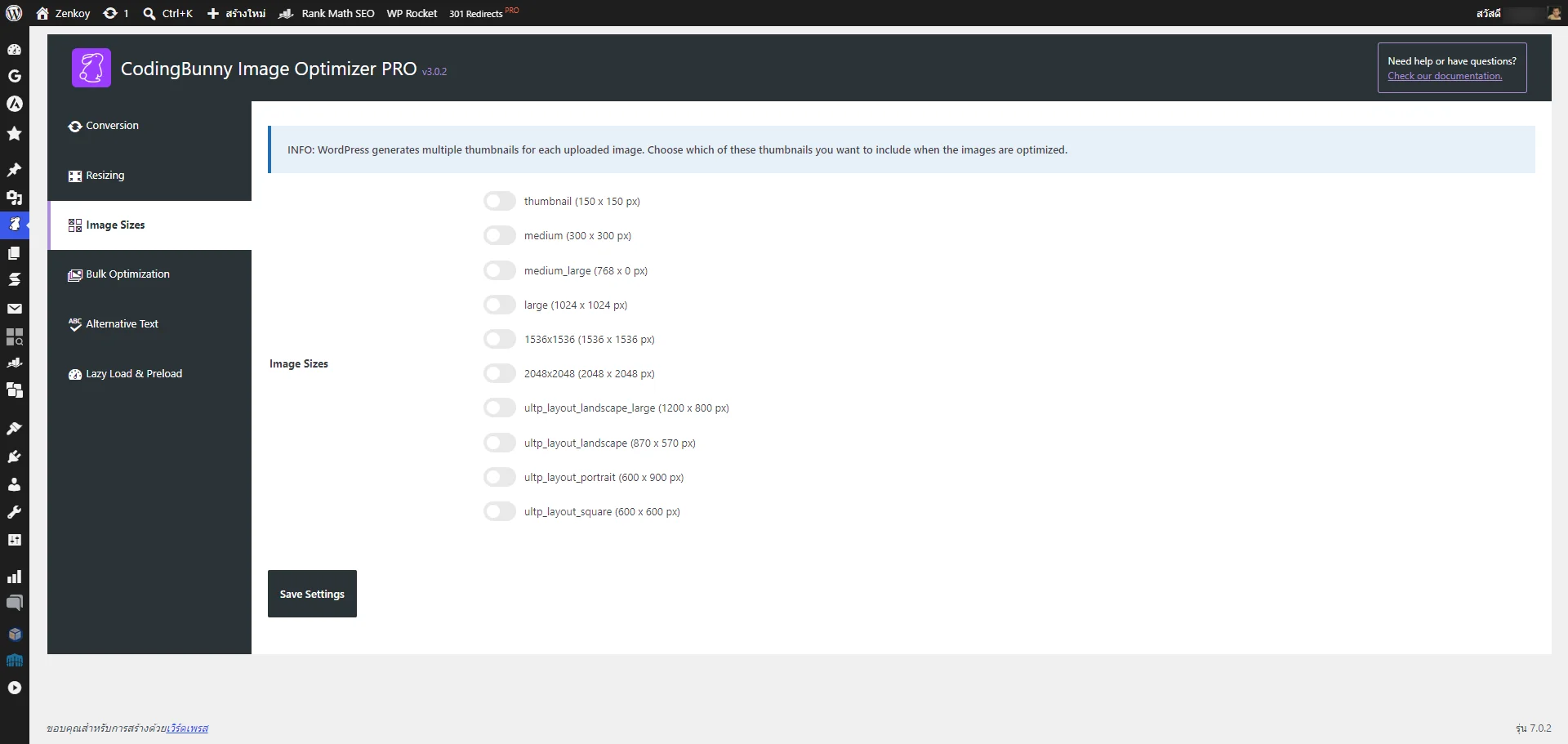
การตั้งค่า Image Sizes
เมนูนี้ใช้เลือกขนาดรูปย่อยของ WordPress ที่ต้องการนำไปบีบอัดและแปลงเป็น WebP หรือ AVIF โดย WordPress และธีมจะสร้างรูปหลายขนาดจากไฟล์ต้นฉบับโดยอัตโนมัติ
- thumbnail / medium / medium_large / large: ขนาดมาตรฐานของ WordPress
- 1536×1536 / 2048×2048: ขนาดสำหรับหน้าจอความละเอียดสูง
- ultp_layout: ขนาดรูปที่สร้างเพิ่มเติมโดยธีมหรือปลั๊กอินของเว็บไซต์
แนะนำให้เปิดเฉพาะขนาดที่เว็บไซต์ใช้งานจริง โดยทั่วไปเลือก thumbnail, medium, medium_large และ large ก็เพียงพอ หากเปิดทุกขนาดจะใช้พื้นที่จัดเก็บและเวลาในการแปลงเพิ่มขึ้น จากนั้นกด Save Settings เพื่อบันทึกค่า
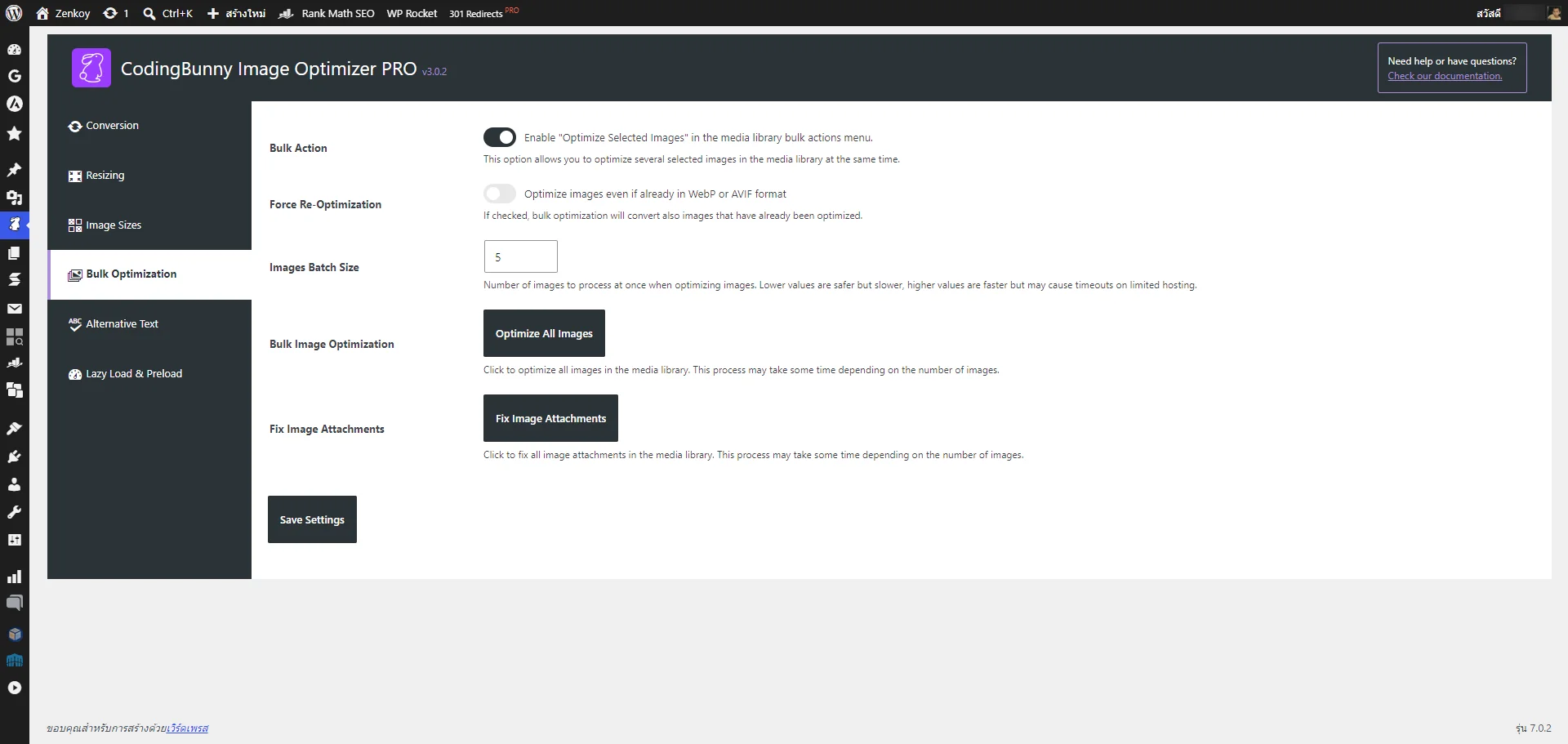
การตั้งค่า Bulk Optimization
เมนูนี้ใช้ปรับแต่งและแปลงรูปภาพเดิมใน Media Library พร้อมกันหลายไฟล์
- Bulk Action: เพิ่มคำสั่ง Optimize Selected Images ในเมนูจัดการรูปแบบหลายรายการ
- Force Re-Optimization: ประมวลผลซ้ำแม้รูปนั้นเป็น WebP หรือ AVIF แล้ว ปกติไม่จำเป็นต้องเปิด
- Images Batch Size: จำนวนรูปที่ทำพร้อมกัน ในภาพตั้งไว้
5เหมาะกับโฮสติ้งทั่วไป หากเกิด Timeout ให้ลดจำนวนลง - Optimize All Images: ปรับแต่งรูปภาพทั้งหมดใน Media Library
- Fix Image Attachments: ซ่อมแซมข้อมูลไฟล์แนบรูปภาพใน Media Library ที่เชื่อมโยงไม่สมบูรณ์
ควรสำรองเว็บไซต์ก่อนกด Optimize All Images จากนั้นกด Save Settings เพื่อบันทึกค่า
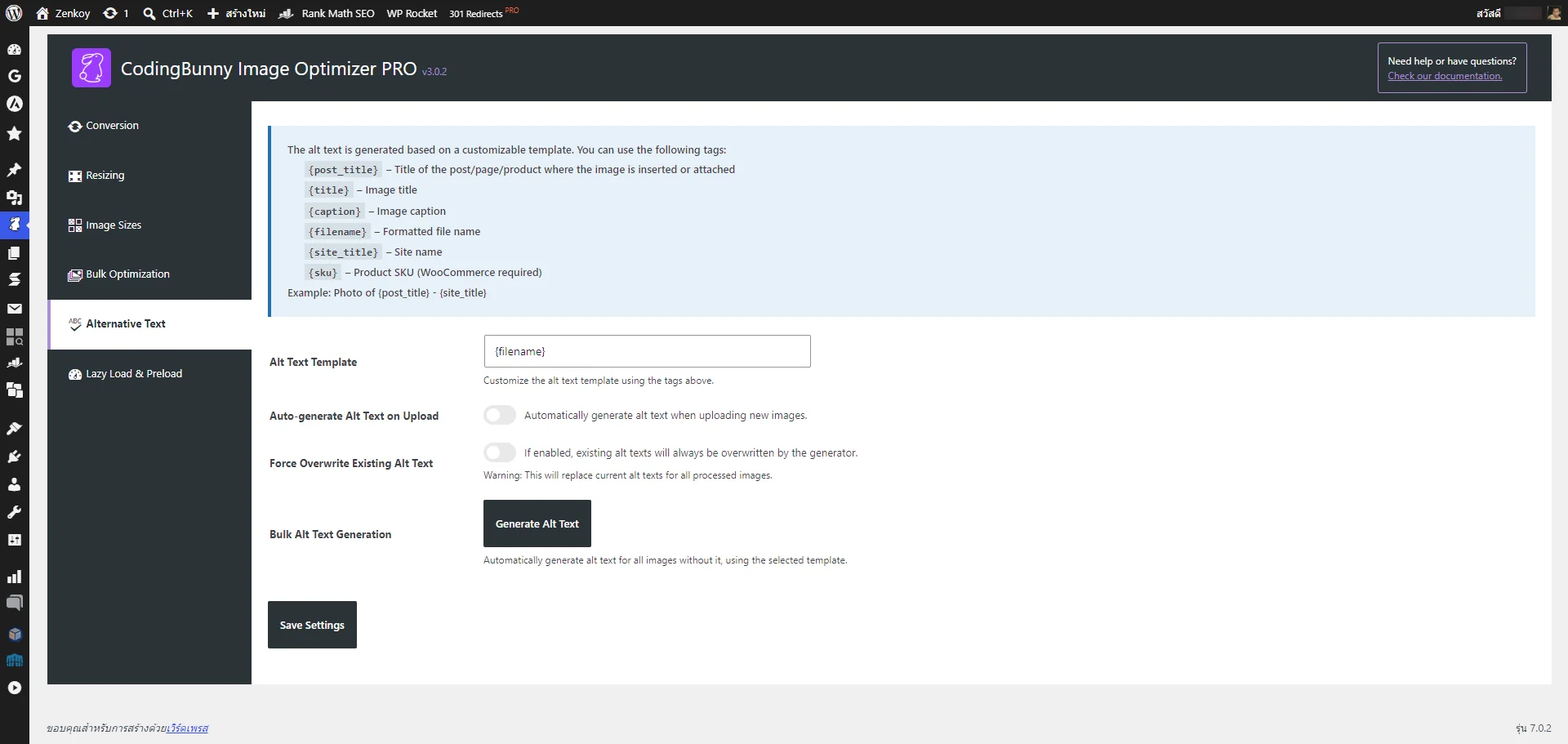
การตั้งค่า Alternative Text
เมนูนี้ใช้สร้าง ALT Text ให้รูปภาพอัตโนมัติ ช่วยให้ Search Engine เข้าใจรูปภาพและสนับสนุนการทำ SEO
- Alt Text Template: กำหนดรูปแบบข้อความ เช่น
{filename},{title},{post_title},{caption},{site_title}หรือ{sku} - Auto-generate Alt Text on Upload: สร้าง ALT Text อัตโนมัติเมื่ออัปโหลดรูปใหม่
- Force Overwrite Existing Alt Text: เขียนทับ ALT Text เดิม ไม่แนะนำให้เปิด เพราะอาจลบข้อความที่เขียนไว้แล้ว
- Generate Alt Text: สร้าง ALT Text ให้รูปเดิมที่ยังไม่มีข้อความแบบพร้อมกัน
แนะนำใช้ {title} หรือ {post_title} - {title} แทน {filename} เพื่อให้ข้อความมีความหมายมากกว่า จากนั้นกด Save Settings ก่อนสร้าง ALT Text ทั้งหมด
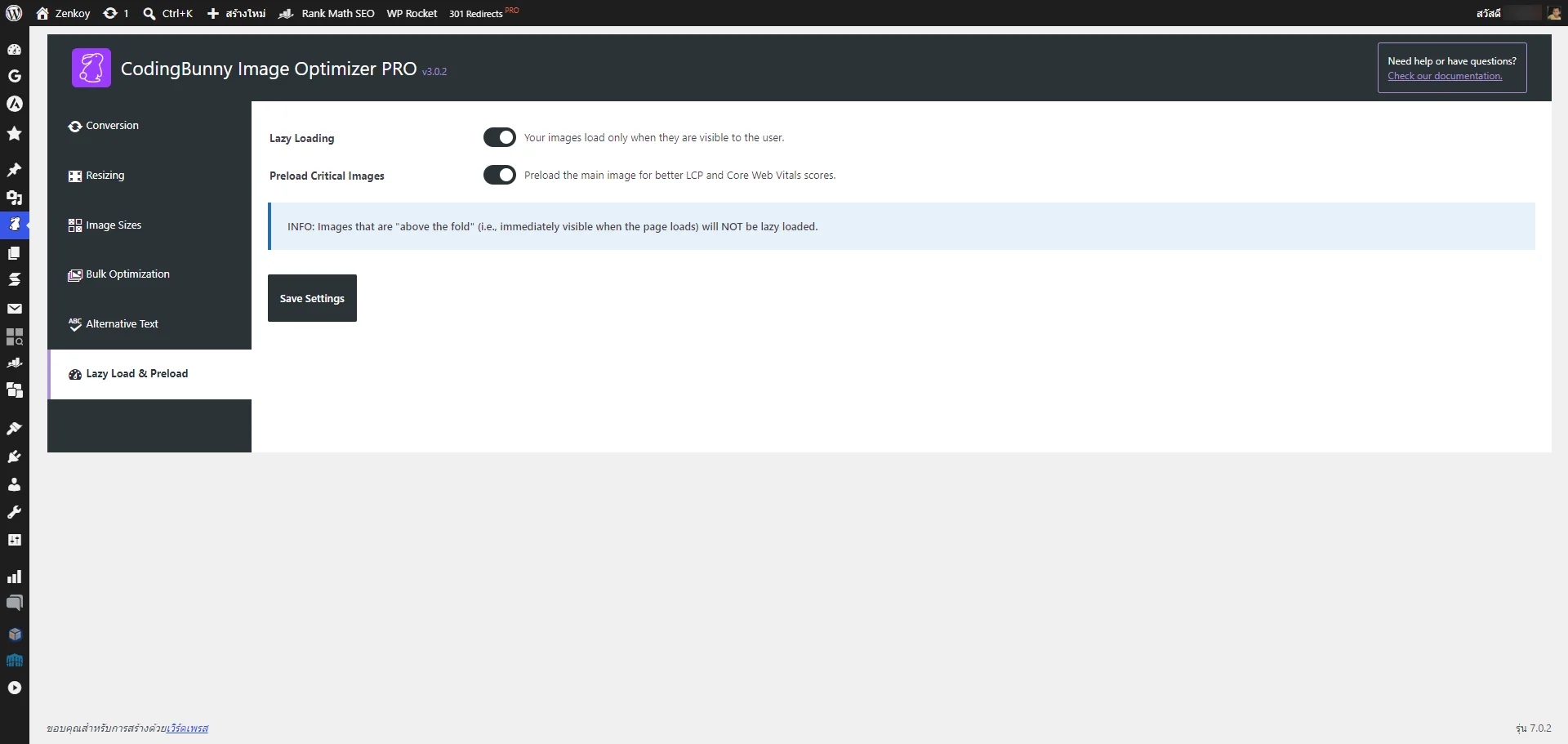
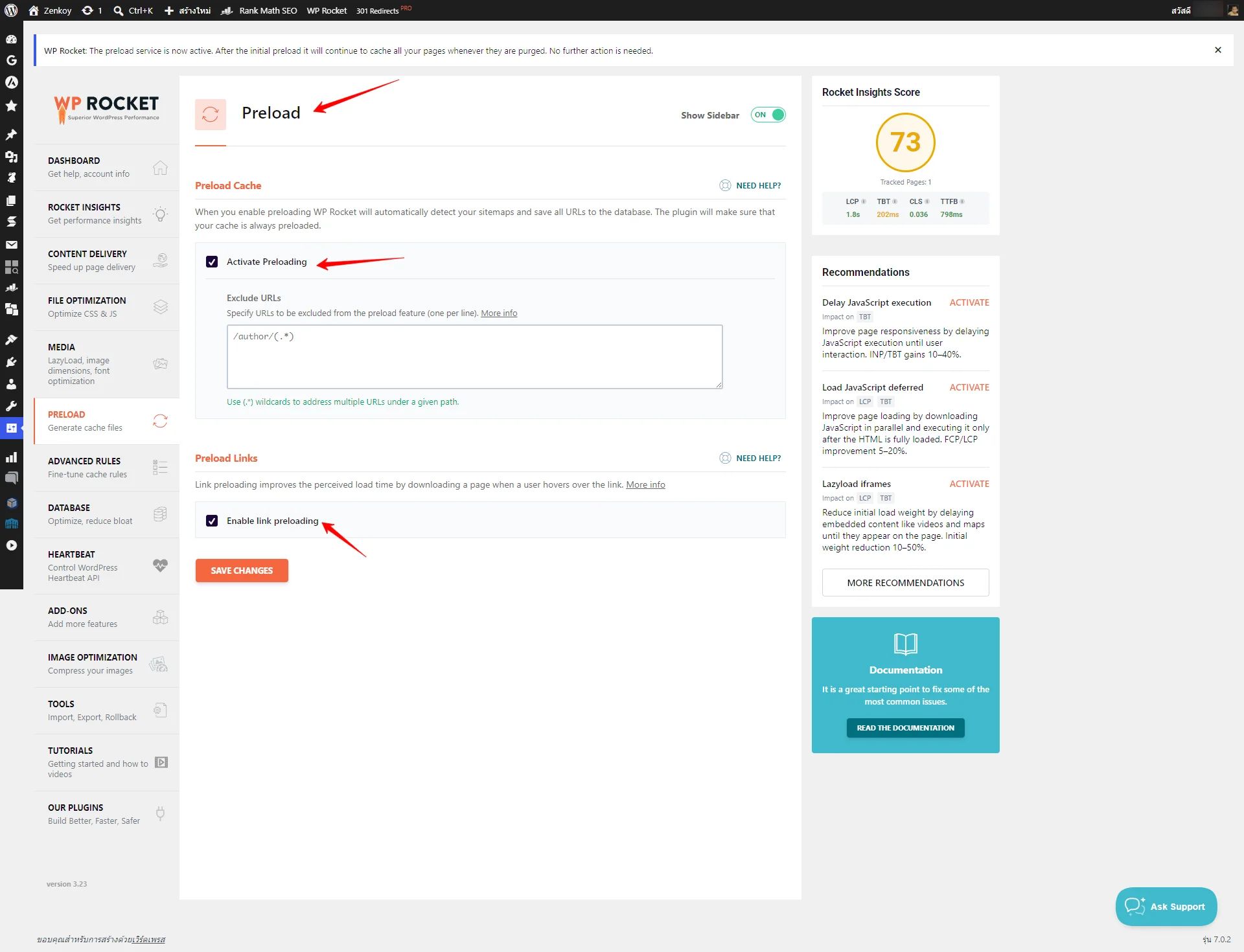
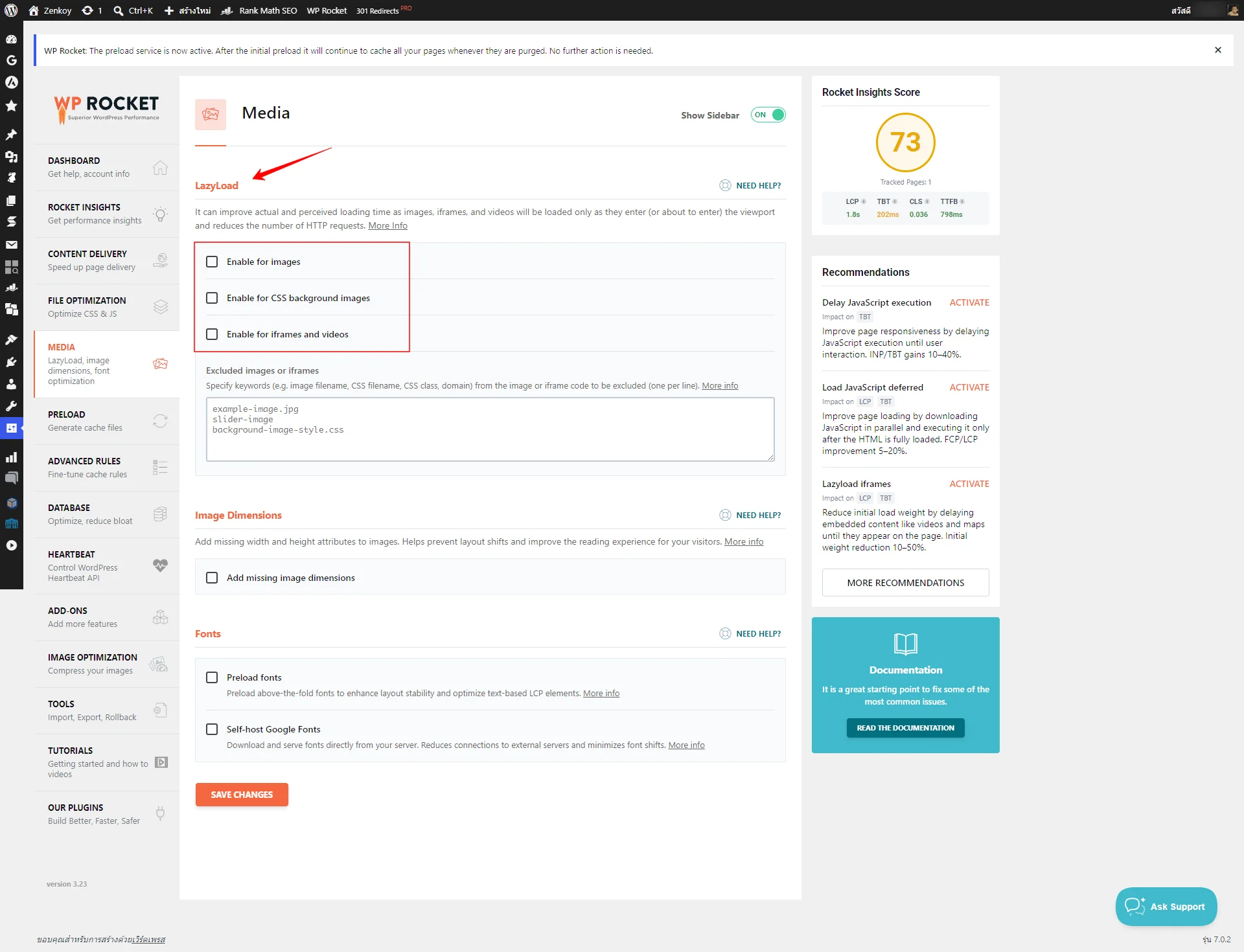
การตั้งค่า Lazy Load & Preload
เมนูนี้ช่วยให้รูปภาพโหลดอย่างเหมาะสมและปรับปรุงความเร็วเว็บไซต์
- Lazy Loading: โหลดรูปเมื่อผู้ใช้เลื่อนมาถึง ช่วยลดเวลาโหลดหน้าแรก
- Preload Critical Images: โหลดรูปภาพหลักที่มองเห็นทันทีล่วงหน้า ช่วยปรับปรุงค่า LCP และ Core Web Vitals
- รูปที่อยู่ส่วนบนของหน้าจอจะไม่ถูก Lazy Load เพื่อให้แสดงได้รวดเร็ว
แนะนำเปิดทั้งสองตัว แต่หากใช้ Lazy Load ของ WP Rocket อยู่แล้ว ควรเลือกเปิดจากปลั๊กอินเพียงตัวเดียวเพื่อป้องกันการทำงานซ้ำ จากนั้นกด Save Settings
CodingBunny Image Optimizer Add-on
CodingBunny Image Cleaner – Add On
ตรวจหาและลบรูปที่ไม่ได้ใช้งาน รูปซ้ำ รูปย่อที่ไม่ถูกนำไปใช้งานที่ใดในเว็บไซต์ หรือไฟล์รูปที่ผิดปกติ ช่วยลดพื้นที่จัดเก็บ ควรสำรองเว็บไซต์ก่อนลบทุกครั้ง
ฟังก์ชันหลัก
| ฟังก์ชัน | ใช้ทำอะไร |
|---|---|
| Missing Images | ค้นหาลิงก์หรือการอ้างอิงรูปภาพที่ยังอยู่ในเว็บไซต์ แต่ไฟล์จริงหายไปจากโฟลเดอร์ uploads |
| Unused Images | ค้นหารูปใน Media Library ที่ไม่มีการเชื่อมโยงหรือถูกใช้งานในเนื้อหา สินค้า หมวดหมู่ วิดเจ็ต การตั้งค่าธีม หรือปลั๊กอิน |
| Duplicate Images | ค้นหารูปภาพที่ซ้ำกันแบบไฟล์เหมือนกันจริง โดยตรวจด้วยค่า MD5 hash |
| Orphan Thumbnails | ค้นหาไฟล์ thumbnail เช่น image-150x150.jpg ที่ยังเหลืออยู่ แต่ไฟล์รูปต้นฉบับถูกลบไปแล้ว |
| Delete WooCommerce Product Images | ลบรูปที่ผูกกับสินค้า WooCommerce โดยอัตโนมัติเมื่อสินค้านั้นถูกลบ |
| Delete Post & Page Images | ลบรูปที่เกี่ยวข้องกับโพสต์หรือเพจเมื่อโพสต์/เพจนั้นถูกลบ |
1. Missing Images
ใช้ตรวจหากรณีเว็บไซต์ยังแสดงหรือเรียกใช้ URL รูปภาพเดิม แต่รูปภาพถูกลบออกจากเซิร์ฟเวอร์แล้ว
มี Deep Scan สำหรับตรวจอย่างละเอียด รวมถึง:
- รูปพื้นหลังใน CSS
- Lazy-load attributes
- Gutenberg blocks และ JSON
- Custom fields / meta fields
- เนื้อหาโพสต์และเพจ
- Widgets
- Options
- Taxonomies
- WooCommerce products
- การตั้งค่าจากธีมหรือปลั๊กอิน
เหมาะสำหรับแก้รูปแตก หรือหาไฟล์ที่ถูกลบโดยไม่ตั้งใจ
2. Unused Images
ค้นหารูปที่อยู่ใน Media Library แต่ระบบไม่พบว่าถูกนำไปใช้งานที่ใดในเว็บไซต์
หน้ารายการจะแสดงข้อมูล เช่น:
- พาธไฟล์
- ภาพตัวอย่าง
- ขนาดไฟล์
- จำนวนไฟล์ที่พบ
- พื้นที่ดิสก์ที่คาดว่าจะประหยัดได้
จากนั้นเลือกเฉพาะรูปที่มั่นใจแล้วจึงลบได้
ควรตรวจสอบภาพทุกครั้งก่อนลบ เพราะบางภาพอาจถูกเรียกใช้จากโค้ดภายนอก, CSS ที่กำหนดเอง, page builder หรือ URL ที่วางไว้โดยตรง ซึ่งตัวสแกนอาจตรวจไม่พบครบทุกกรณี
3. Duplicate Images
ตรวจจับรูปซ้ำจากค่า MD5 hash หมายถึงตรวจว่าเนื้อหาไฟล์เหมือนกันทุกประการ ไม่ได้อาศัยเพียงชื่อไฟล์ที่เหมือนกัน
ปลั๊กอินจะ:
- จัดกลุ่มไฟล์รูปที่ซ้ำกัน
- ระบุว่ารูปใดกำลังถูกใช้งาน
- ให้เลือกไฟล์ซ้ำที่ต้องการลบ
- แสดงพื้นที่ที่อาจคืนกลับมาได้
แนวทางที่ปลอดภัยคือเก็บไฟล์ที่ถูกใช้งานอยู่ หรือเก็บไฟล์ต้นฉบับที่ต้องการไว้ แล้วลบเฉพาะสำเนาซ้ำที่ไม่ถูกใช้งาน
4. Orphan Thumbnails
WordPress มักสร้างรูปขนาดย่อยอัตโนมัติ เช่น:
photo-150x150.jpg
photo-300x200.jpg
photo-768x512.jpg
หากไฟล์ต้นฉบับถูกลบไป แต่ thumbnail เหล่านี้ยังคงอยู่ จะกลายเป็น orphan thumbnails
ฟังก์ชันนี้ช่วยค้นหา thumbnail ที่ไม่มีไฟล์ต้นฉบับแล้ว และให้เลือกลบเพื่อคืนพื้นที่บนเซิร์ฟเวอร์
แนวทางใช้งานที่แนะนำ
- สำรองข้อมูลเว็บไซต์และโฟลเดอร์
wp-content/uploadsก่อนเสมอ - เริ่มสแกนจาก Duplicate Images และ Orphan Thumbnails ก่อน เพราะมักมีความเสี่ยงต่ำกว่า
- ใช้ Unused Images อย่างระวัง และตรวจสอบภาพตัวอย่าง/ตำแหน่งไฟล์ก่อนลบ
- หากเว็บมีรูปแตก ให้ใช้ Missing Images และเปิด Deep Scan เมื่อจำเป็น
- อย่าลบทั้งหมดในครั้งเดียว ให้ลบเป็นชุดเล็ก ๆ แล้วตรวจสอบหน้าเว็บสำคัญ
- หลังลบแล้ว ควรล้าง cache ของ WordPress, CDN และปลั๊กอิน cache หากใช้งานอยู่
เงื่อนไขการใช้งาน
Image Cleaner เป็น Add-on ที่ทำงานร่วมกับ CodingBunny Image Optimizer PRO จึงต้องมี Image Optimizer PRO ก่อนจึงจะใช้ความสามารถนี้ได้
CodingBunny Image Organizer – Add On
ช่วยจัดระเบียบรูปภาพใน Media Library เช่น แบ่งหมวดหมู่หรือโฟลเดอร์ ทำให้ค้นหาและจัดการรูปจำนวนมากได้ง่ายขึ้น โดยปกติไม่ได้เปลี่ยน URL หรือย้ายไฟล์จริงบนเซิร์ฟเวอร์
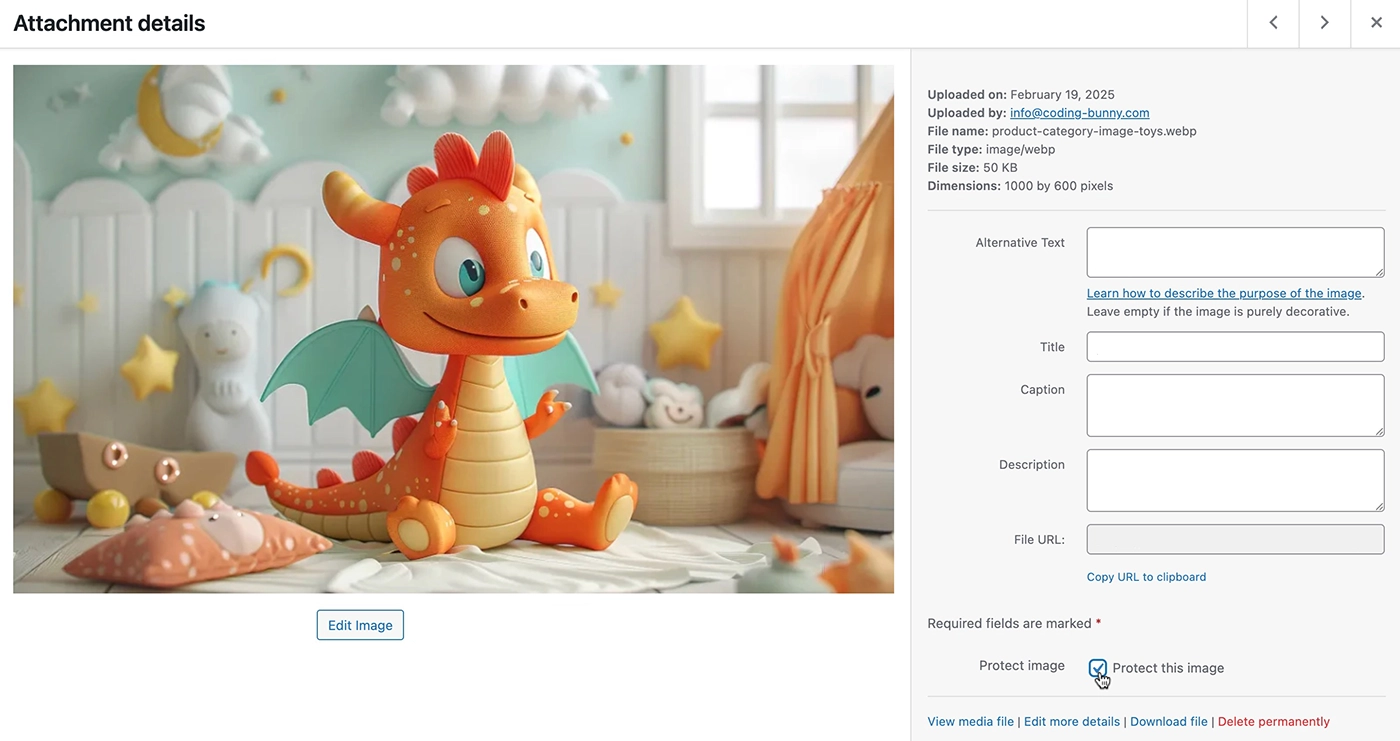
CodingBunny Image Protector – Add On
ช่วยป้องกันการคัดลอกรูป เช่น ปิดคลิกขวาและป้องกันการลากรูป แต่ไม่สามารถป้องกันการดาวน์โหลดหรือจับภาพหน้าจอได้ 100%
ปลั๊กอินช่วยลดการคัดลอก ดาวน์โหลด หรือเปิดไฟล์ภาพจากเว็บไซต์โดยตรง ผ่านตัวเลือกการป้องกันหลายรูปแบบ เช่น
- ปิดคลิกขวาบนรูปภาพ
ลดการใช้เมนู “บันทึกรูปภาพเป็น…” จากเบราว์เซอร์ - ปิดการลากรูปภาพ
ป้องกันผู้ใช้ลากรูปจากหน้าเว็บไปวางบนคอมพิวเตอร์หรือหน้าอื่น - ปิดการเลือกเนื้อหา/รูปภาพ
ช่วยลดการคัดลอกองค์ประกอบบนหน้าเว็บ - ใส่ลายน้ำ (Watermark)
หากใช้ร่วมกับปลั๊กอิน Image Watermarker สามารถเพิ่มข้อความหรือโลโก้ลงบนภาพ เพื่อระบุแหล่งที่มา - ป้องกัน Hotlink
ลดกรณีเว็บไซต์อื่นนำ URL รูปภาพจากเว็บของเราไปแสดงบนเว็บไซต์ของตน ซึ่งอาจใช้แบนด์วิดท์ของเซิร์ฟเวอร์เราโดยไม่จำเป็น - ป้องกันการเข้าถึงไฟล์รูปโดยตรง
มีการตั้งค่าเพื่อจำกัดการเปิด URL ไฟล์ภาพโดยตรงในบางกรณี ขึ้นกับการตั้งค่าและสภาพแวดล้อมของเว็บไซต์
แนวทางตั้งค่าที่แนะนำ
- ติดตั้งและเปิดใช้งาน Image Protector
- เข้าเมนูตั้งค่าของปลั๊กอิน
- เปิดใช้การปิดคลิกขวาและปิดการลากรูปก่อน
- หากเว็บขายภาพหรือมีภาพผลงานสำคัญ ให้เพิ่มลายน้ำลงในภาพ
- เปิดการป้องกัน Hotlink หากเว็บไซต์มีรูปจำนวนมากหรือใช้แบนด์วิดท์สูง
- ทดสอบบนทั้งคอมพิวเตอร์และมือถือหลังตั้งค่า เพราะบางการป้องกันอาจกระทบการใช้งานหน้าเว็บหรือปลั๊กอินแกลเลอรีบางชนิด
ข้อควรทราบ
การป้องกันเหล่านี้ช่วย ลดการคัดลอกแบบทั่วไป แต่ไม่สามารถป้องกันได้อย่างสมบูรณ์ เพราะผู้ใช้ยังอาจ:
- แคปหน้าจอ
- เปิด Developer Tools
- ดึงรูปจาก browser cache
- ใช้เครื่องมือดาวน์โหลดเฉพาะทาง
หากต้องการปกป้องภาพที่มีมูลค่าสูง ควรใช้หลายวิธีร่วมกัน เช่น แสดงภาพขนาดเล็กบนหน้าเว็บ, ใส่ลายน้ำ, จำกัดการเข้าถึงไฟล์ต้นฉบับ และเก็บไฟล์ความละเอียดเต็มไว้สำหรับลูกค้าที่ได้รับสิทธิ์เท่านั้น
CodingBunny Image Watermarker – Add On
ใส่ลายน้ำข้อความหรือโลโก้บนรูปภาพ สามารถกำหนดตำแหน่ง ขนาด และความโปร่งใสได้ ควรเก็บไฟล์ต้นฉบับไว้ก่อนใส่ลายน้ำ