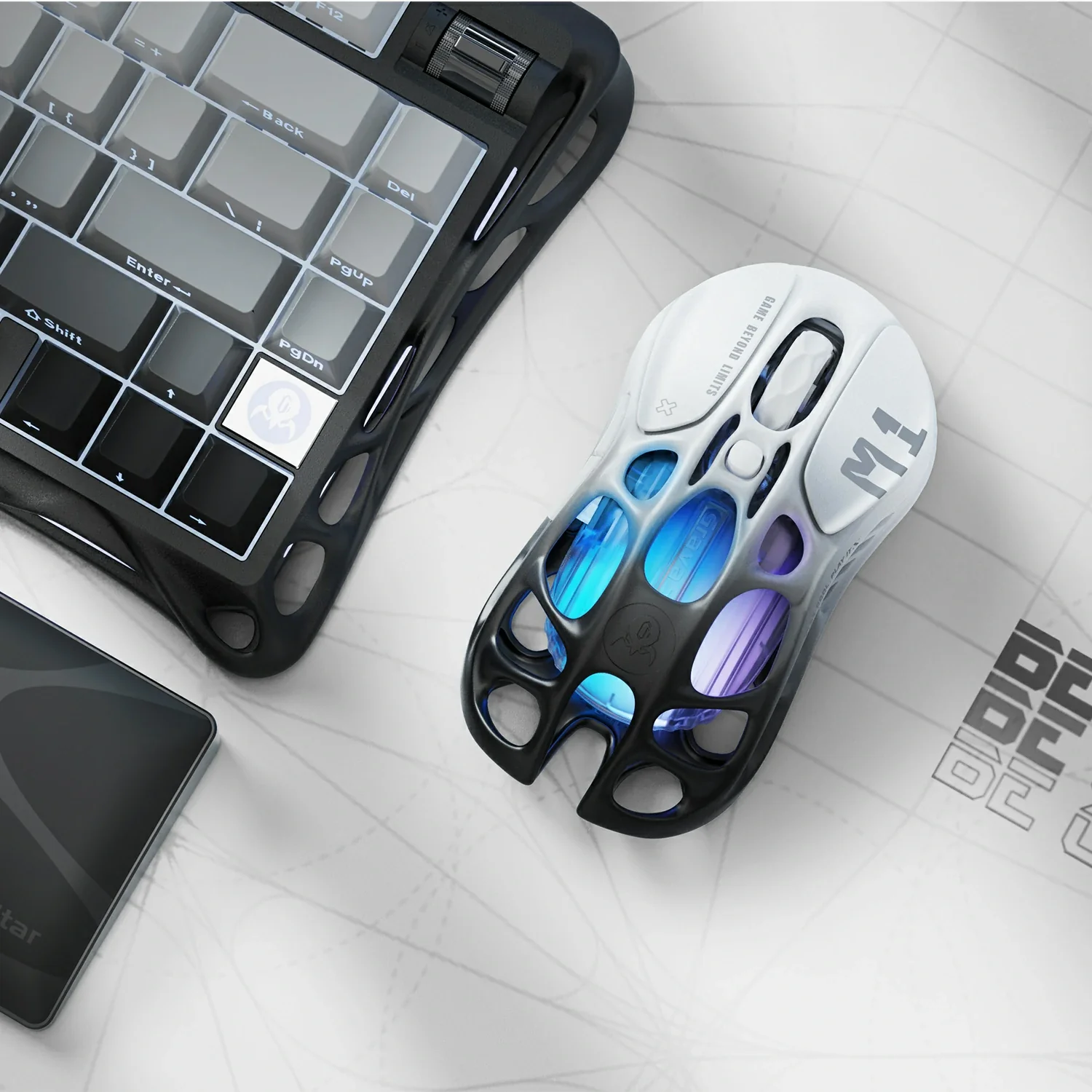
เมาส์ Mercury M1 Pro สี Gradient Black
ที่ผ่านมาใช้เมาส์มาเยอะมากๆ โดยเมาส์ที่ชอบสุดจะมี 2 แบรนด์ คือ Logitech กับ Microsoft ราคาที่ซื้อส่วนมากจะไม่เกิน 1000 บาท แต่ปัญหาคือ เวลาเราใช้ไป 1 ปีมันพังง่ายมากๆ เริ่มจากปุ่มคลิกซ้ายมันคลิกไม่ได้แล้ว เราจะรู้ทันทีเลยว่าเสียงและสัมผัสในการคลิกไม่ลงแล้ว และอีกกรณีก็คือ ลูกกลิ่งตรงกลางเสีย ไม่สามารถ Scoll ลงมาได้แล้ว คืองานผมมันใช้ทั้งคลิกและ Scoll เยอะบ่อยมากๆ สิ่งที่ทำให้ต้องค้นหาเมาส์ยี้ห้ออื่นมาแทนก็คือ เวลาเรา Scoll เยอะๆ เราจะเจ็บปลายนิ้วชี้ เพราะผิวหนังตรงก้นหอยปลายนิ้วขี้ใช้ Scoll เมาส์ถี่เกิน ทำให้เจ็บผิว
หลังจากนั้นก็เลื่อนหาเมาส์ที่ถูกใจใน Shopee เรื่อยๆ จนมาเจอเมาส์ยี้ห้อ Mercury ตัวแรกที่ซื้อคือ Mercury M1 Pro สี Gradient Black เพราะชอบสีขาวไล่โทนกาเดียนดำ และไปดูรีวิวความทนของมันแบบว่าเอารถมาเหยี่ยบเมาส์ก็ไม่พัง ทีนี้กดซื้อเลยซิคร้าบบ อ้อ! อีกอย่างที่ถูกใจคือ เมาส์มันเป็นรูๆ ช่องๆ ทำให้คนที่ฝามือร้อนๆอย่างผมไม่มีเหงือออก แถมยังสามารถปรับสปีดเมาส์ได้อีกด้วย แต่ต่อไปนี้ คือ รีวิวฉบับเต็มที่ป้ายยา ให้คุณนั่งไม่ติดเก้าอี้ต้องไปกดซื้อตามผมแน่นอน
รีวิวที่ต้องมีราคา
จริงๆ ผมกดมาทั้งหมด 3 สี แต่ละสีคนละราคาเลย ยังไงผมจะรีวิวบทความละสี ให้ดูนะครับ แต่ละตัวอาจจะต่างกันที่ Polling Rate
- Mercury M1 Pro สี Gradient Black ซื้อผ่าน Shopee ราคา 1700 บาท
- ซื้อได้ที่ Shopee >> Mercury M1 Pro สี Gradient Black
ข้อดี เมาส์ Mercury
ผมจะ List ข้อดีทั้งหมดให้อ่านเป็นข้อๆ ก่อนนะครับ แล้วจะไปลงรายละเอียดแต่ละหัวข้อกันพร้อมรูปประกอบ
- เมาส์ Mercury ดีไซต์ที่แปลก แนวอวกาศ ระบายอากาศได้ดี
- ขึ้นชื่อเรื่องความทน วัสดุดี รถเหยียบยังไม่แตกหัก
- มีปุ่มคลิกรอบด้าน ตั้งค่าเองได้ทุกปุ่ม
- มีปุ่มบันทึก DPI ความเร็วถึง 6 Stages ให้เลือกใช้
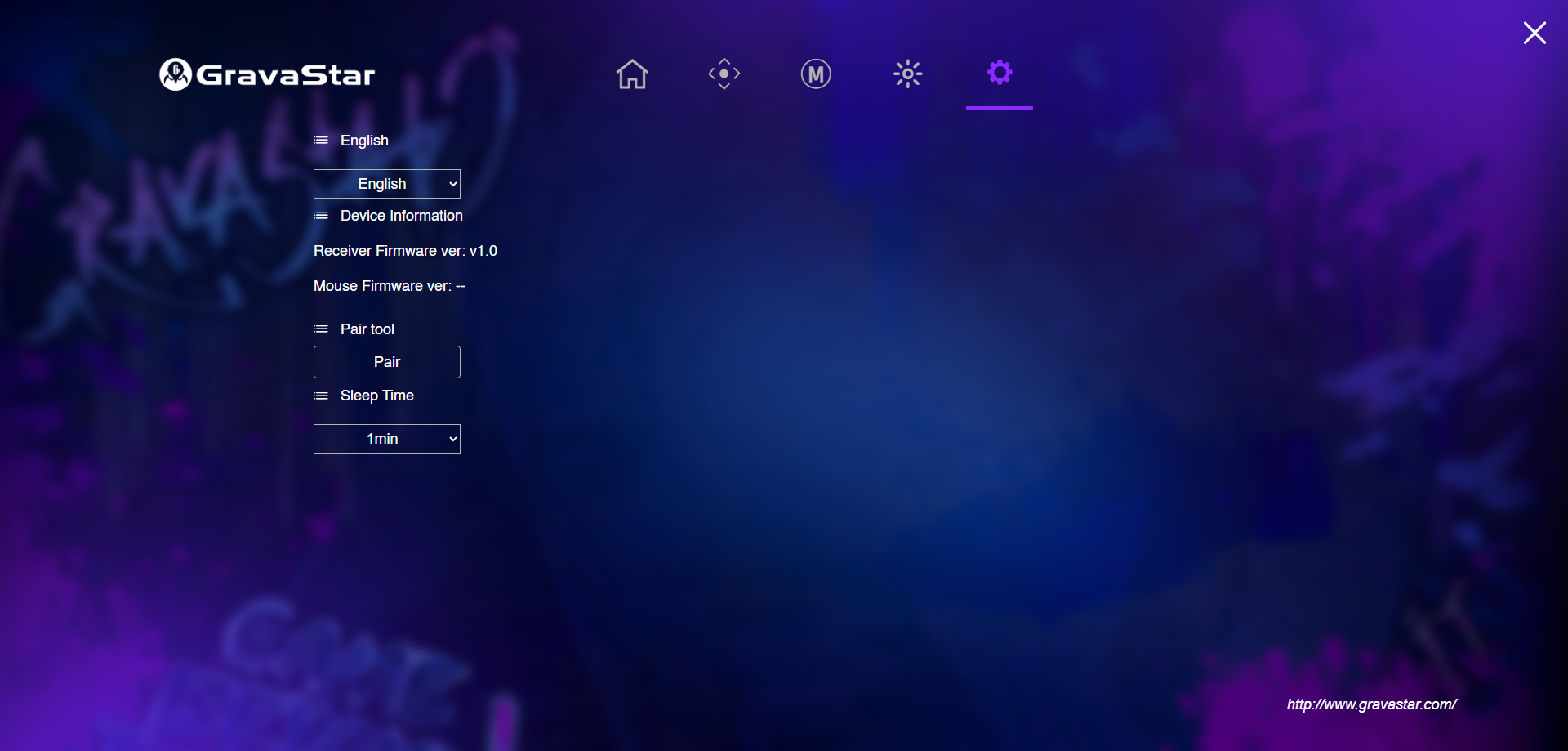
- เวลาตั้งค่าเมาส์ ทำได้ผ่านเว็บ Control HUB WEB ได้เลย ไม่ต้องติดตั้งโปรแกรม
- ใช้ได้ 3 แบบ คือ Wired / Bluetooth / 2.4GHz Wireless
- ใช้ได้ทั้ง 2 ระบบปฎิบัติการ Windows/OS
- ปรับแต่ง Polling Rate ได้มากสุด (ขึ้นอยู่กับแต่ละรุ่น)
- ปรับแสงที่เมาส์ได้ Display light effects
- ตัว Mercury เมาส์มีแบตเตอรี่ในตัว ถ่านหมดเสียบสายก็ใช้ได้ปกติ
- อัพเดท Firmware ได้
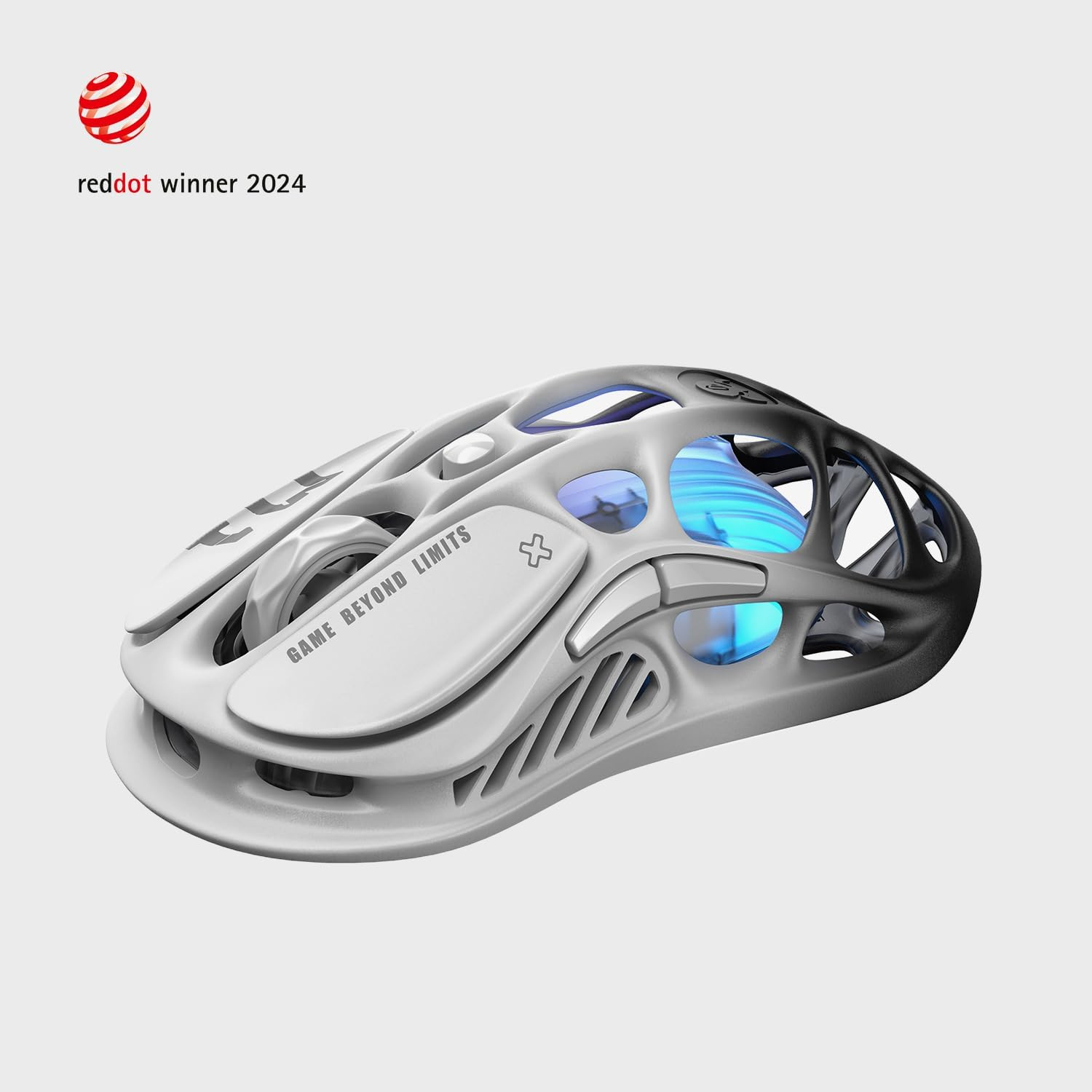
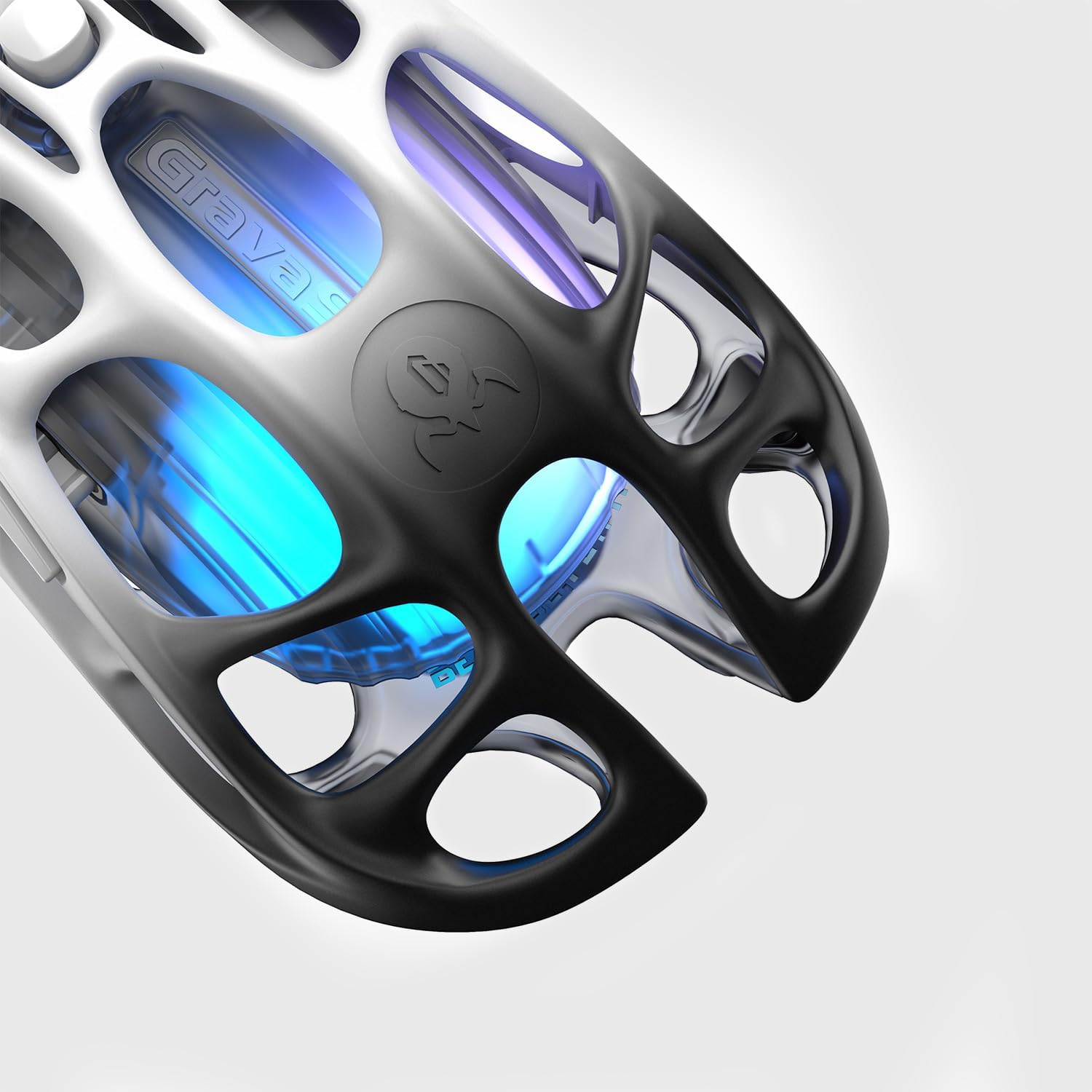
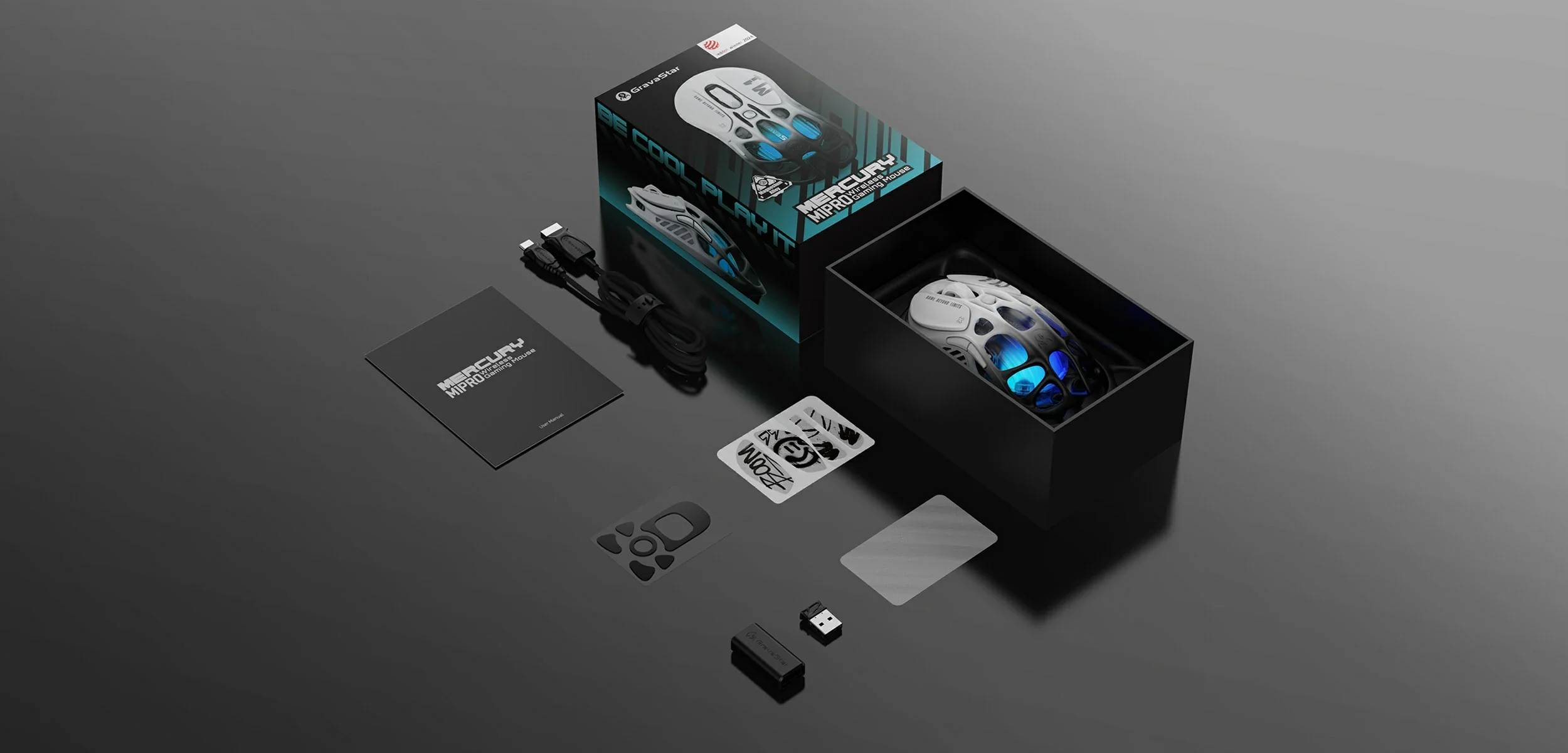
อุปกรณ์ที่มาในกล่อง
- 1 x Mouse – ตัวเมาส์
- 1 x Type-C Charging Cable – สาย Type-C ยาว 1 เมตร
- 2 x Non-slip Pads – สติกเกอร์ติดเมาส์กันลื่น จับถนัดมือดีมาก
- 1 x Teflon Feet Pads – ยางรองพื้นใต้เมาส์
- 1 x User Manual – คู่มือ
- 1 x Cleaning Cloth – ผ้าเช็ดทำความสะอาด
- 1 x 1k Receiver – ตัวรับสัญญาณ
- 1 x USB-A to USB-C Receiver Extender – ข้อต่อแปลงจาก USB เป็น Type-C
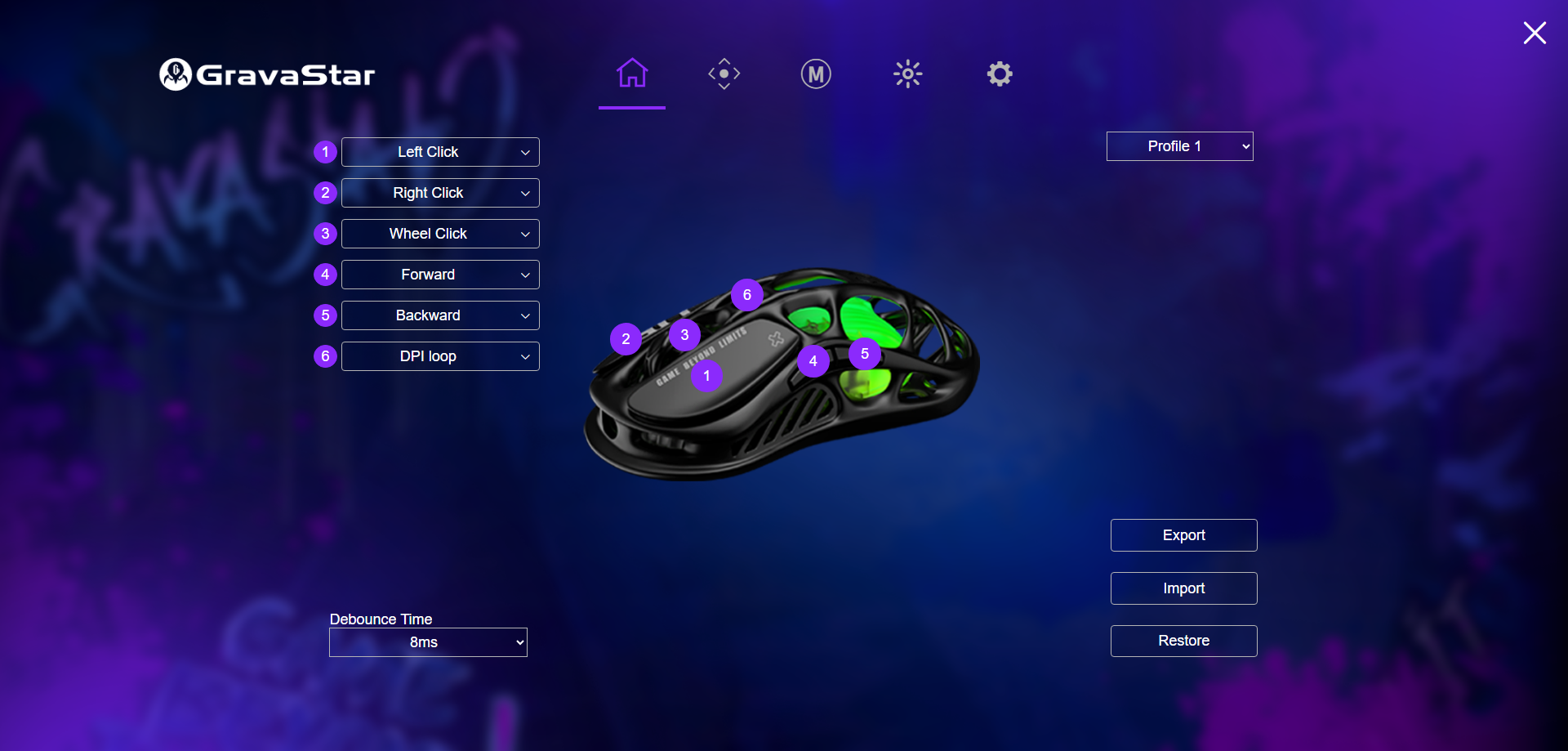
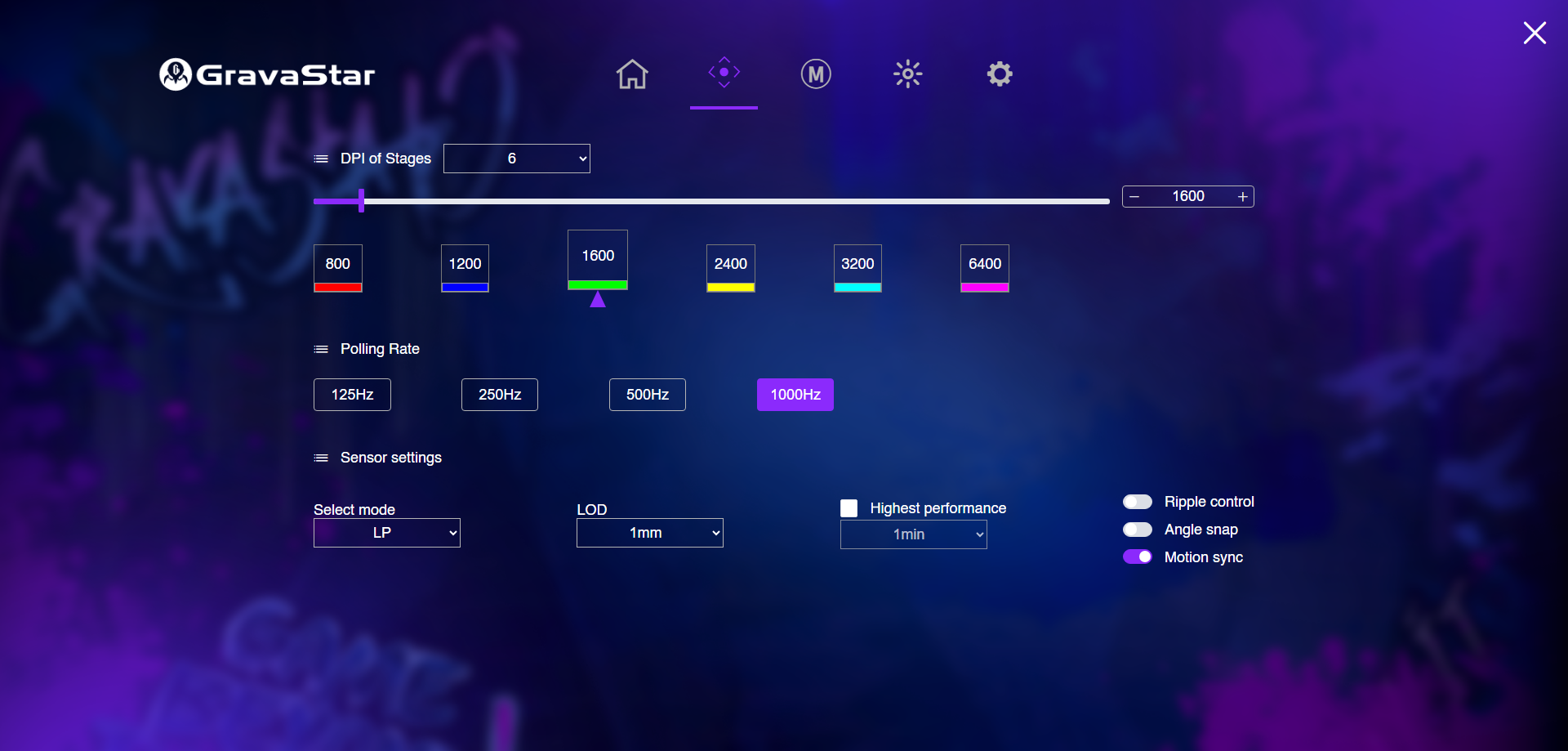
จูนเครื่องยนต์ Mercury M1 Pro
- DPI of Stages
- Polling Rate
- Sensor settings
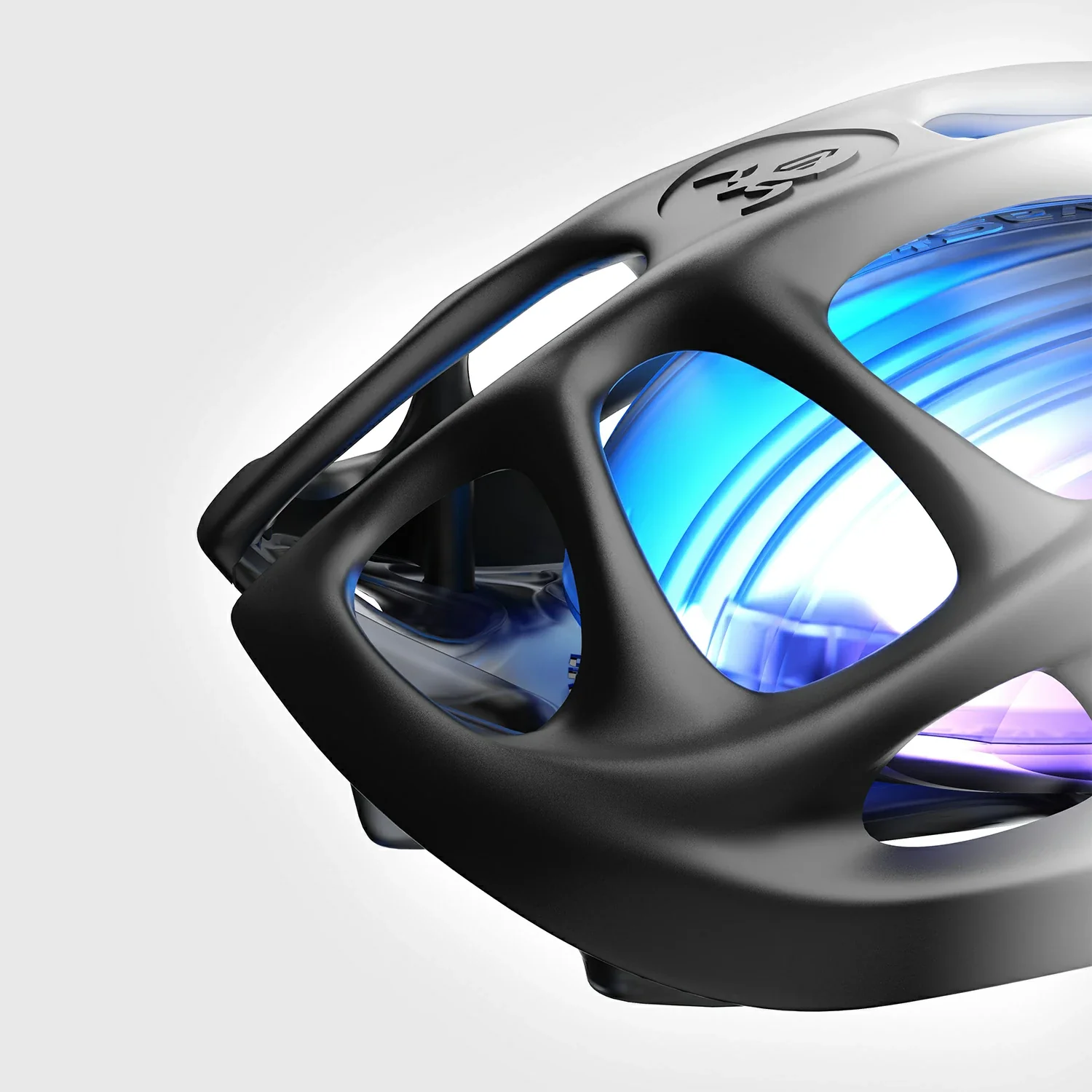
หัวปีศาจ – หิ่งห้อย
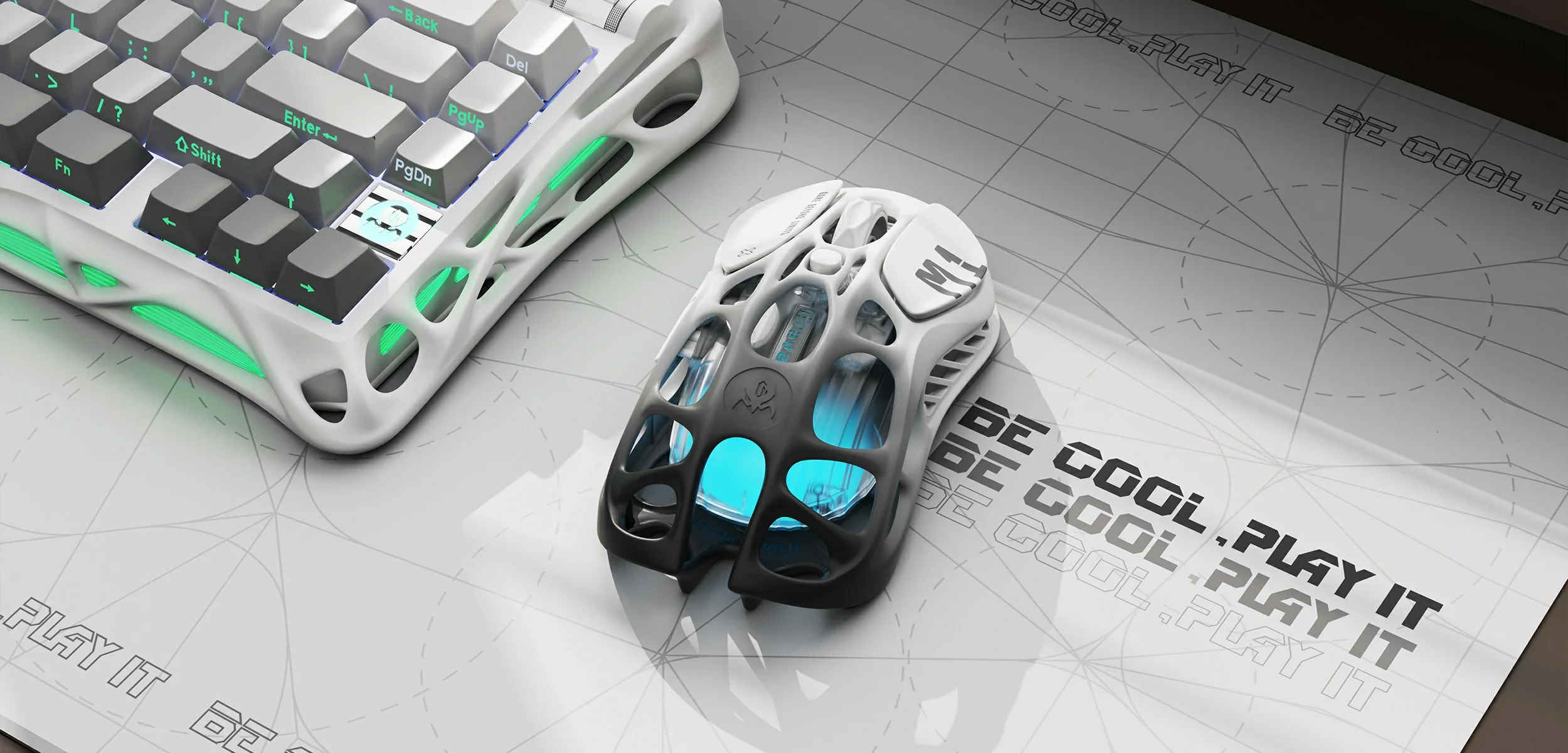
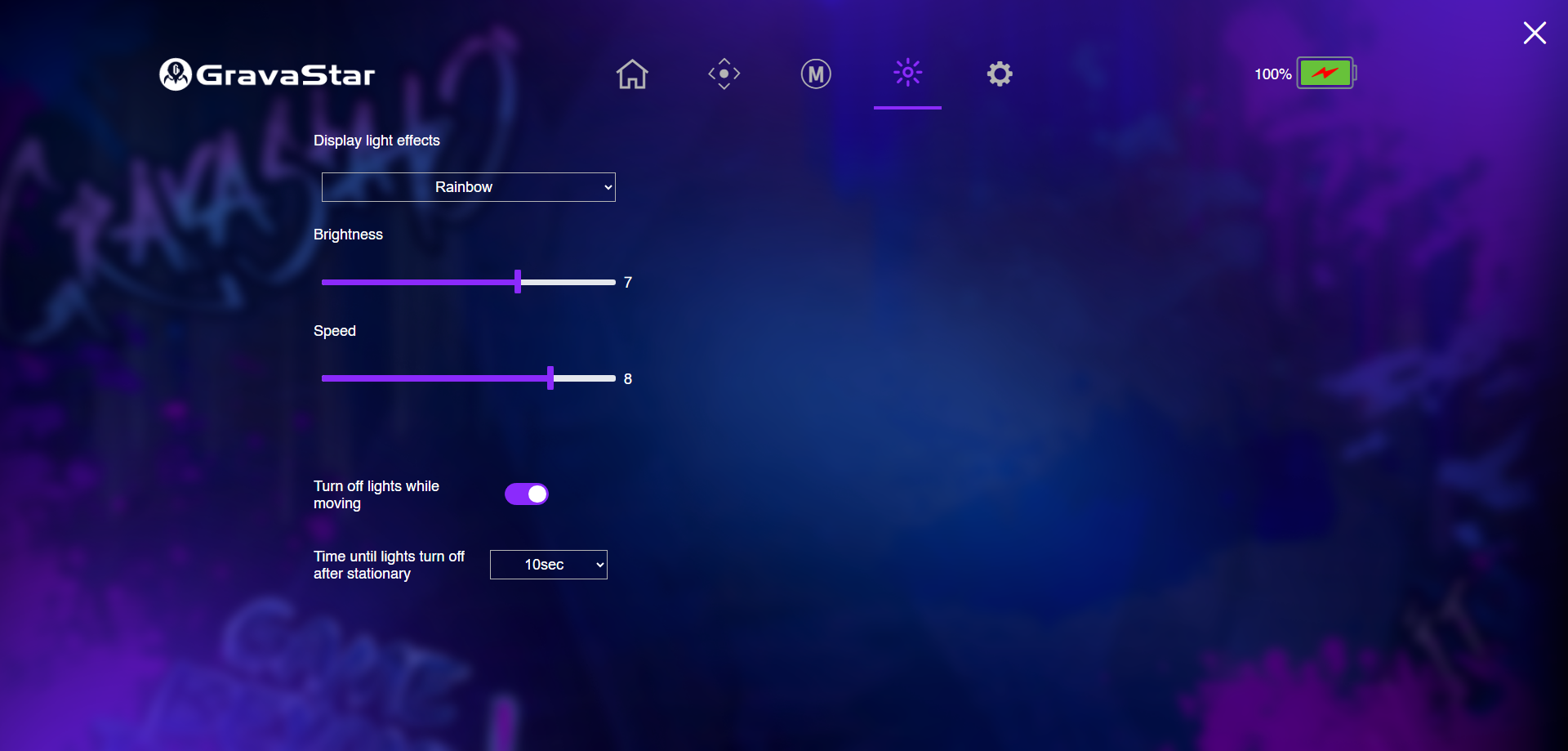
เอกลักษณ์ของ Mercury Mouse คือ ไฟหิ่งห้อยที่อยู่ภายใต้โครงสร้างตาข่าย ที่เราเองสามารถเลือกสีที่เรืองแสงได้เอง ส่วนตัวแล้วผมชอบสีรุ้ง โดยมันจะค่อยๆวอมไปมาหลายสี แต่ถ้าใครชอบสีอะไรนั้น สามารถกำหนดค่าสีได้ผ่าน Control HUB WEB ในหัวข้อ Display light effects ได้เลย โดยมีสีทั้งหมด คือ
- Off – ปิดไฟ
- Rainbow – สีรุ้ง สลับไปมาหลายสี
- Single Color Breath – สีเดียว(เลือกสีได้) ลูกเล่นแบบหิ่งห้อย วู๊บ-ดับ
- Fixed Color – สีเดียว สีนั้นจะสว่างตลอดเวลา
- Neon – สีเดียว แต่จะสว่างตลอดเวลา ขณะกำลังเปลี่ยนสีไปเรื่อยๆ
- Rainbow Breath – อันนี้จะเหมือนกับ Single Color Breath แต่ Rainbow Breath คือเปลี่ยนีเรื่อยๆเป็นสีรุ้ง (เพราะ Single Color Breath คือเลือกเองสีเดียวเท่านั้น )
นอกจากเลือก Display light effects ตามหัวข้อ 6 แบบแล้วนั้น ยังมีเมนูให้ปรับแต่งในแต่ละข้ออีก ดังนี้
- Brightness – ความสว่างของแสงไฟ
- Speed – ความเร็วในการเปลี่ยนสี
- Turn off lights while moving – ปิดไฟขณะที่เราเลือนเมาส์ ถ้าวางเฉยๆค่อยมี Light effects
- Time until lights turn off after stationary – ระยะเวลาไฟดับ